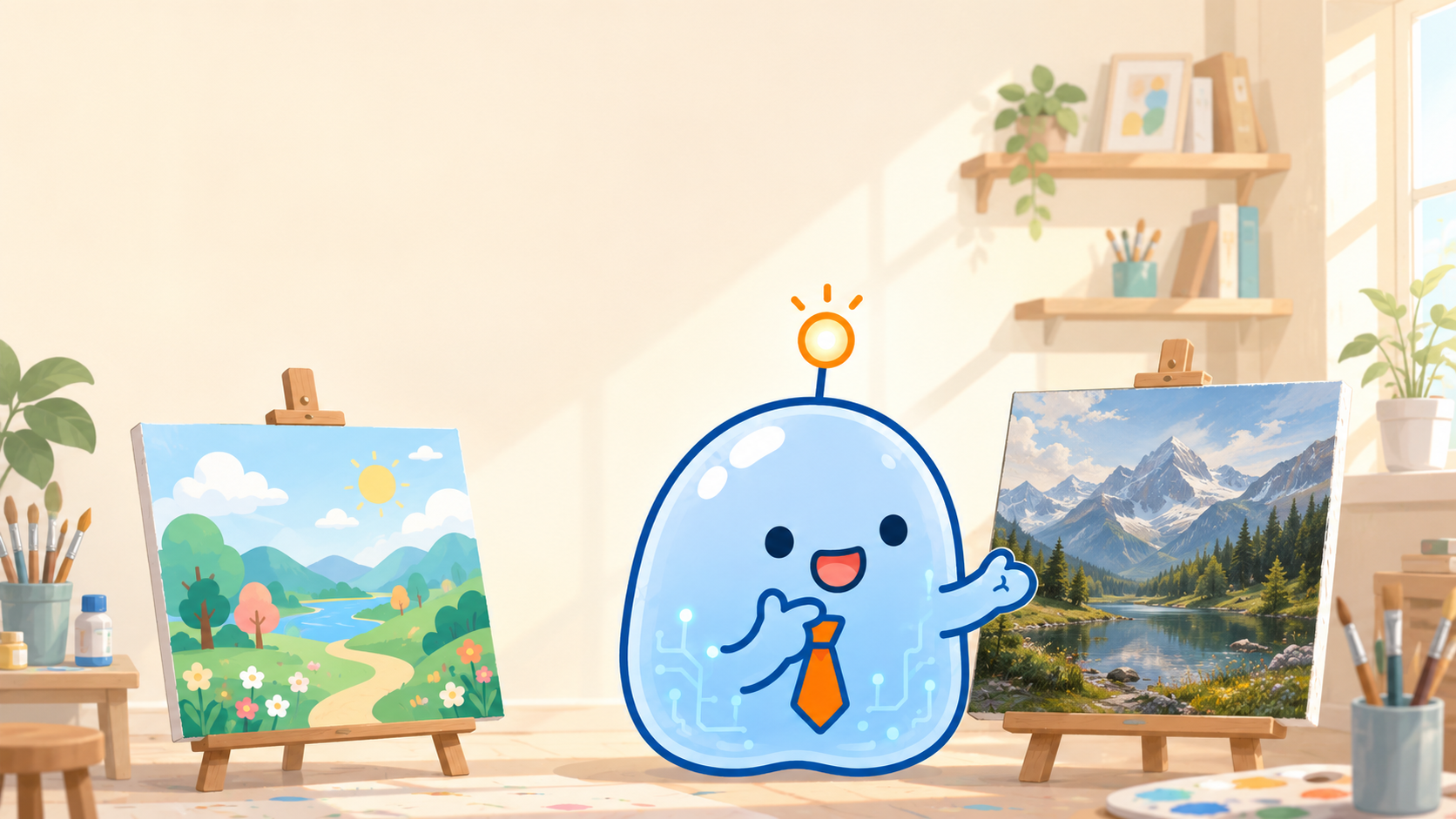
ブログやSNSに使う画像、どうしていますか? フリー素材は便利だけど「どこかで見たことある雰囲気」になりがちで、かといって外注するとお金がかかる……。私も開設当初はここで悩みました。でも今は、画像生成AIでほぼ解決しています。
先に結論からお伝えすると、キャラクターやイラストの画風をそろえたいならChatGPT、写真のようなリアル系や既存画像の加工ならGemini(Nano Banana)が、実際に両方使っている私のおすすめです。どちらも無料で始められます。
当ブログは開設から約1ヶ月でAIと一緒に20記事を公開してきましたが、ロゴもマスコットも挿絵も、画像はすべてAIで内製していて外注費はゼロ円です。この記事では、毎日のように画像生成AIを触っている私が、成功も失敗も含めて正直に比較します。
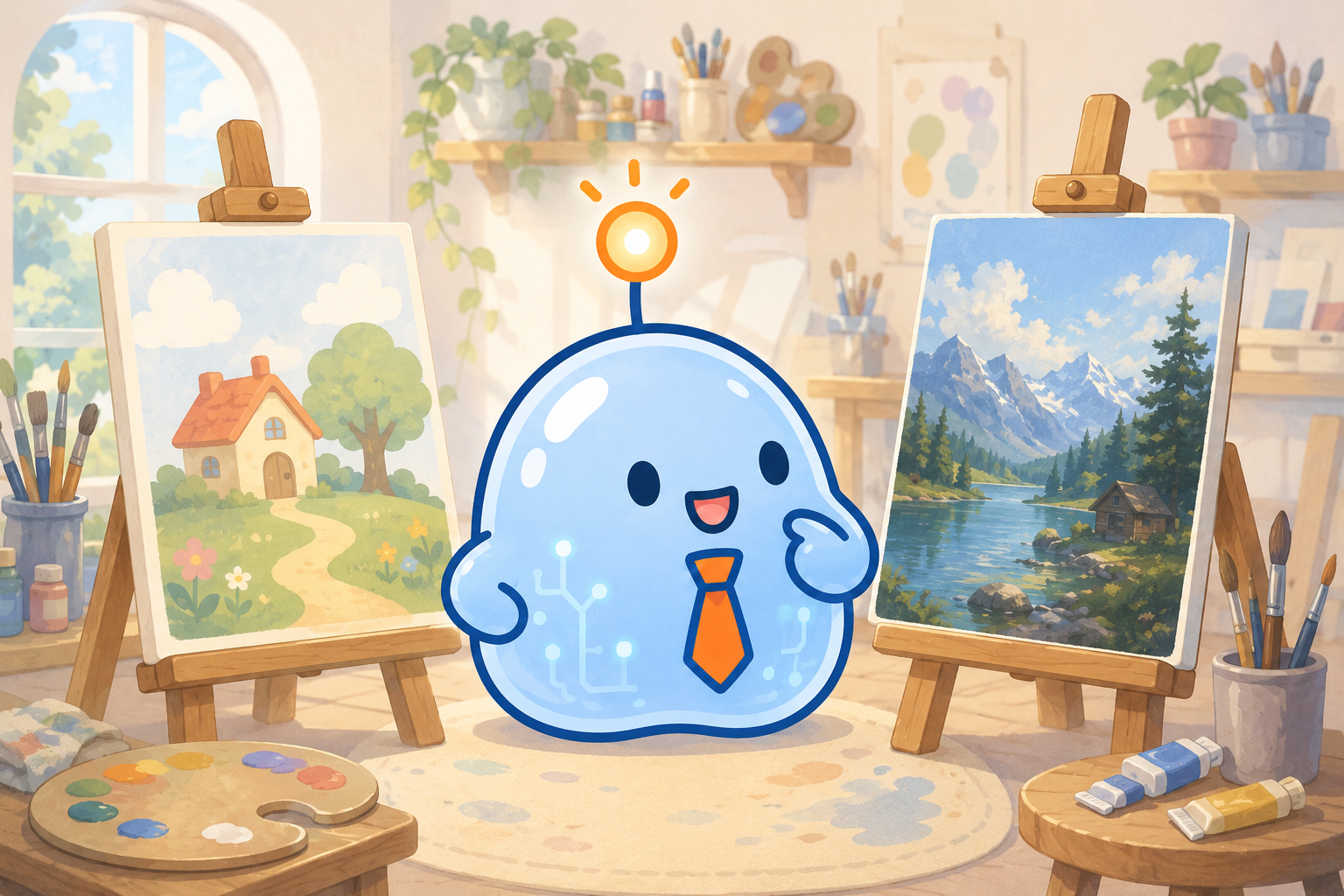
結論:画像生成AIは「用途」で選べば失敗しない
まず全体像を表にまとめます。正直にお伝えすると、私が画像生成の用途でしっかり使い込んでいるのはChatGPTとGeminiの2つで、それ以外のツールは調べた情報がベースです。その前提で見てください。
| ツール | 得意なこと | 私の使用状況 | 向いている人 |
|---|---|---|---|
| ChatGPT | キャラ・イラストの画風統一 | 毎日使用(実体験) | ブログの挿絵やマスコットを作りたい人 |
| Gemini(Nano Banana) | 写実系・既存画像の加工 | フィギュア化で体験済み | 写真風の画像や画像の変換をしたい人 |
| Canva・Copilotなど | テンプレと組み合わせたデザイン | 調査ベース | バナーやSNS画像を手早く作りたい人 |
※無料枠の内容や仕様は2026年7月時点の情報です。変更されることがあるので、最新は各公式サイトでご確認ください。
画像生成AIを選ぶときに大事なのは「どれが一番高性能か」ではなく、「自分のやりたいことに合っているか」です。ここからは、私の実体験をもとに2大本命を詳しく紹介します。
ChatGPT:キャラクターと挿絵の「画風統一」に一番強い
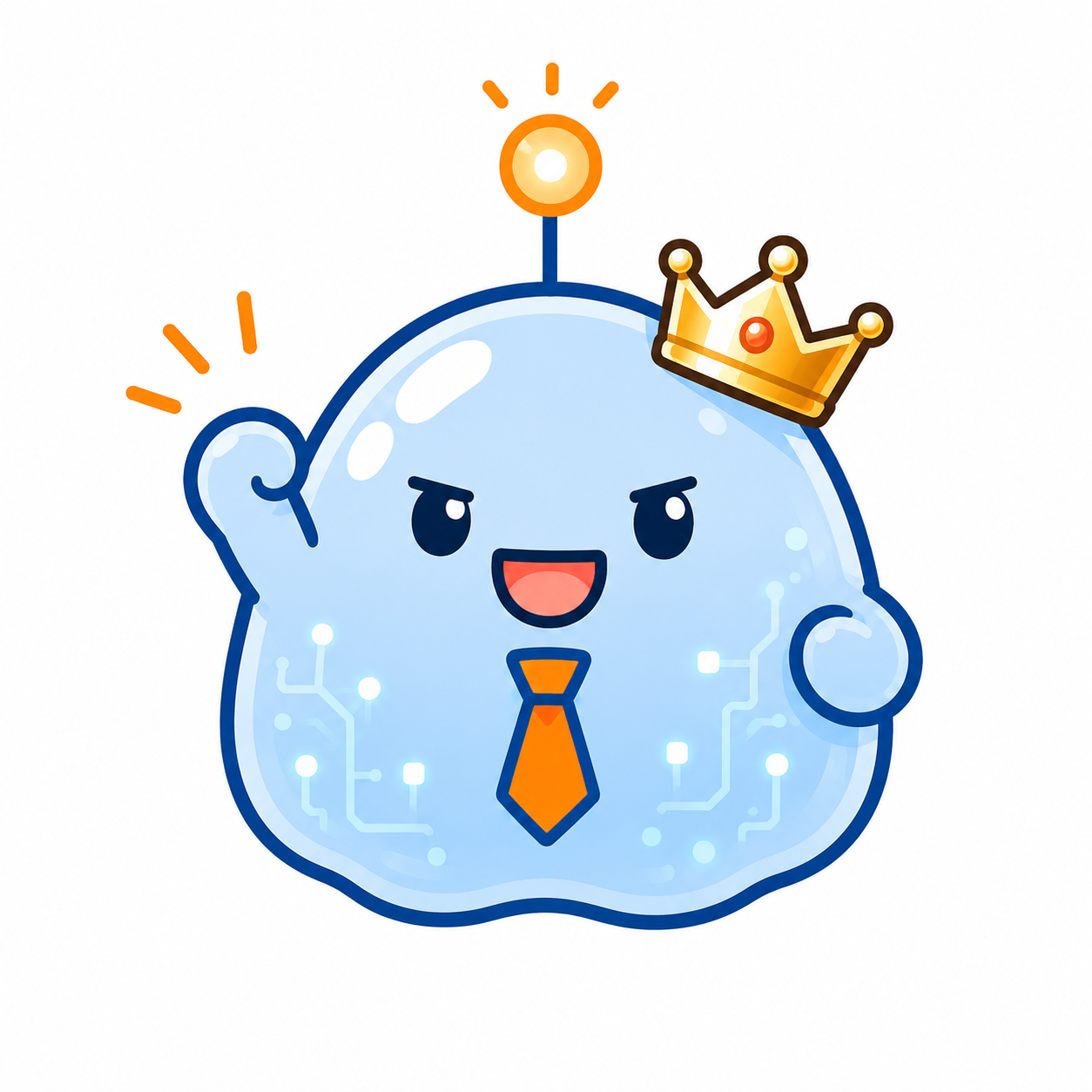
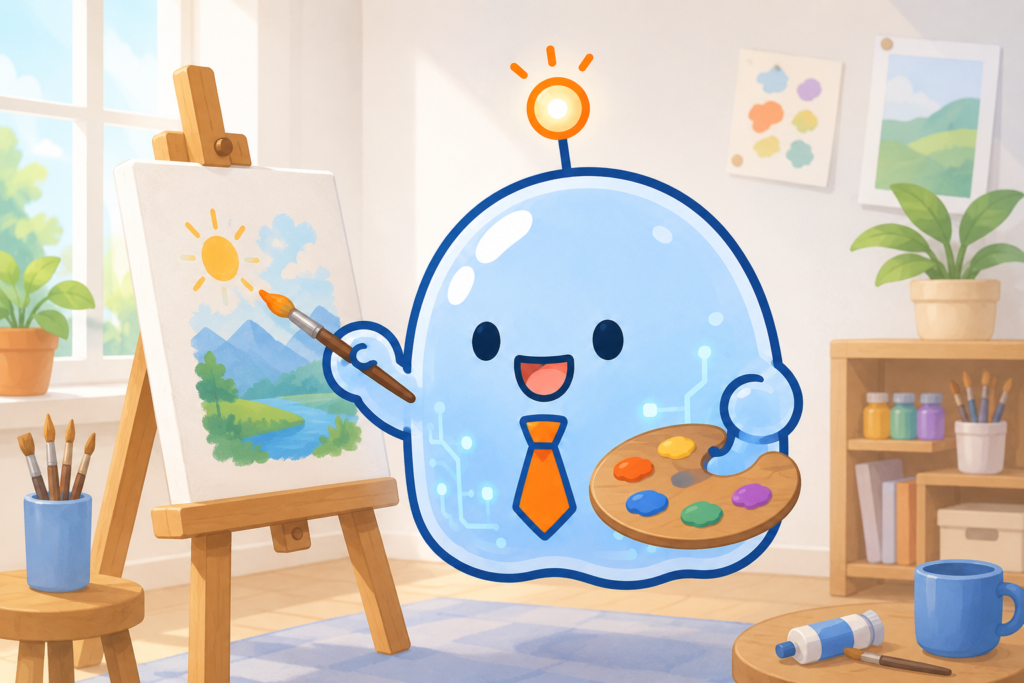
当ブログのマスコット(青いまるい子)も記事の挿絵も、すべてChatGPTで生成しています。作り方の詳細はマスコットキャラを作った実録記事にまとめていますが、ここでは「比較」の視点でポイントを紹介します。
マスター画像を毎回参照させると画風がそろう
ChatGPTの一番の強みは、会話しながら画像を作れることです。私は「マスター画像」と呼んでいる基準のキャラ画像を毎回添付して、「この画風・配色に合わせて、ポーズだけ変えて」と頼んでいます。この方法にしてから、記事ごとに挿絵のタッチがバラバラになる問題がほぼなくなりました。ブログのように何十枚も画像を使う場面では、この「統一のしやすさ」が効きます。
つまずきも正直に:足が生えがち問題
失敗談もあります。うちのマスコットは足がないデザインなのに、何も指定しないと高確率で足が生えてきます(笑)。対策はシンプルで、「足は描かないでください」と否定形ではっきり書くこと。描いてほしいものだけでなく「描いてほしくないもの」も伝えるのが、キャラ生成のコツだと実感しています。
ポリシーの誤検知は「自作オリジナル宣言」で回避できた
もうひとつのつまずきが、コンテンツポリシーの誤検知です。自作キャラの画像を添付しているのに「著作権のあるキャラクターは生成できません」と断られたことがありました。これは、プロンプトの冒頭で自作であることを宣言する書き出しにしたら通るようになりました。実際に私が使っている型がこちらです。
添付画像は、私が自作したオリジナルのマスコットキャラクターです。著作権は私にあります。
このキャラクターを主役にした、横長3:2のブログ用挿絵を描いてください。
・デザイン・配色・画風は添付画像に合わせてください
・ポーズと表情だけ変えて、「パソコンで楽しく作業しているシーン」にしてください
・背景は明るいオフィスを同じタッチで
・足は描かないでください
・画像の中に文字は入れないでくださいプロンプトを箇条書きで具体的に書くほど、狙いどおりの画像が出やすくなります。書き方の基本はプロンプトの書き方の記事で詳しく解説しています。
Gemini(Nano Banana):写実系と「画像の加工」に強い
Googleの画像生成「Nano Banana」は、うちのマスコットをフィギュア化したときに使い込みました。手元のイラストを「店頭に並ぶフィギュアの商品写真」に変換してもらったのですが、質感やライティングのリアルさはChatGPTのイラスト調とは別物で、写実系の表現はGeminiが得意という印象です。実録はNano Bananaでフィギュア化した記事にまとめています。
体験からわかった注意点は2つ。まず、日本語より英語プロンプトの方が結果が安定しました。それから、指示があいまいだと変な方向に解釈されることがあって、私の場合はマスコットの体全体にサイバーな回路模様が走るという謎の失敗も(笑)。3種類のプロンプトを比較して検証したので、同じ失敗をしたくない方は実録記事をどうぞ。
まとめると、Geminiは「ゼロからかわいいイラストを描く」より、「既存の画像を別の表現に変換する」「写真のようなリアルな画像を作る」場面で頼りになる相棒です。
その他の無料で使える画像生成AI(※ここは調査ベースです)
ここから紹介するツールは、私自身はまだ画像生成の用途で使い込んでいません。「調べた範囲ではこう」という情報として、参考程度に読んでください。
- Canva:デザインツールの中にAI画像生成があり、テンプレートと組み合わせてバナーやSNS画像を作れるようです。生成した画像をそのままデザインに配置できるのが強みとのこと。
- Microsoft Copilot:無料で画像生成が使えるようで、Windowsやブラウザからすぐ試せる手軽さが魅力のようです。
- Adobe Firefly:学習データの権利面に配慮した設計がうたわれていて、商用の安心感を重視する人に選ばれているとのことです。
なお、ChatGPT・Gemini・Copilotの「AIアシスタントとしての総合力」の違いは、3大AIの比較記事で整理しています。画像以外の使い分けも知りたい方はあわせてどうぞ。
商用利用と透かしの注意点(ざっくり概要)
ブログやSNSで使うなら、2点だけ頭に入れておきましょう。1つ目は商用利用の可否。多くのサービスで生成画像の商用利用は認められているようですが、プランや条件によって扱いが違うことがあるので、収益化しているブログで使う前に各サービスの規約を確認するのが安心です。
2つ目は透かし(ウォーターマーク)。調べたところ、Geminiの生成画像には目に見えない電子透かし(SynthID)が埋め込まれるとのことです。見た目には影響しませんが、「AI生成であることは技術的に判別できる」と知っておくと良いと思います。また、実在の人物や他人のキャラクターに似せた画像づくりはトラブルのもとなので避けましょう。※いずれも2026年7月時点の情報です。最新は各公式サイトでご確認ください。
よくある質問(FAQ)
完全無料でどこまで使えますか?
ChatGPTもGeminiも無料プランで画像生成を試せますが、1日に作れる枚数などに制限があります。私の感覚では、無料枠でも「まず自分に合うか確かめる」には十分でした。制限の内容は変わることがあるので、2026年7月時点の情報として、最新は公式サイトでご確認ください。
日本語のプロンプトでも大丈夫?
ChatGPTは日本語で細かくやり取りしながら作れるので、初心者さんはまず日本語でOKです。一方、私がNano Bananaでフィギュア化に挑戦したときは、英語プロンプトの方が明らかに安定しました。凝った表現を狙うときは英語も試す価値があります(翻訳はAIに頼めば一瞬です)。
絵心がなくてもキャラクターは作れますか?
作れます。私も絵はまったく描けませんが、ChatGPTと相談しながらマスコットを作り、今では全記事の挿絵をそのキャラで統一しています。コツは、最初に気に入った1枚を「マスター画像」として保存し、以降は毎回それを添付して画風を引き継がせることです。
結局、1つだけ選ぶならどれ?
ブログの挿絵やキャラクターなどイラスト中心ならChatGPT、写真風の画像や手持ち画像の加工が中心ならGeminiをおすすめします。どちらも無料で始められるので、迷ったら同じお題で1枚ずつ作って比べるのが一番早いですよ。
まとめ:まずは無料で1枚つくってみよう
- キャラクター・挿絵の画風統一ならChatGPT(マスター画像の参照がコツ)
- 写実系・既存画像の加工ならGemini(Nano Banana)(英語プロンプトが安定)
- Canva・Copilot・Fireflyなども無料で試せるようです(調査ベース)
- 商用利用の条件と透かしの仕組みは、使う前に公式の規約をチェック
- 迷ったら同じお題で作り比べ。無料枠で十分試せます
画像生成AIのおかげで、当ブログは画像の外注費ゼロのまま約1ヶ月で20記事を走り切れました。浮いたのはお金だけでなく、素材探しにかけていた時間もです。高価なソフトも絵心も要りません。まずは無料で1枚、あなたの「相棒キャラ」を作るところから始めてみてください。