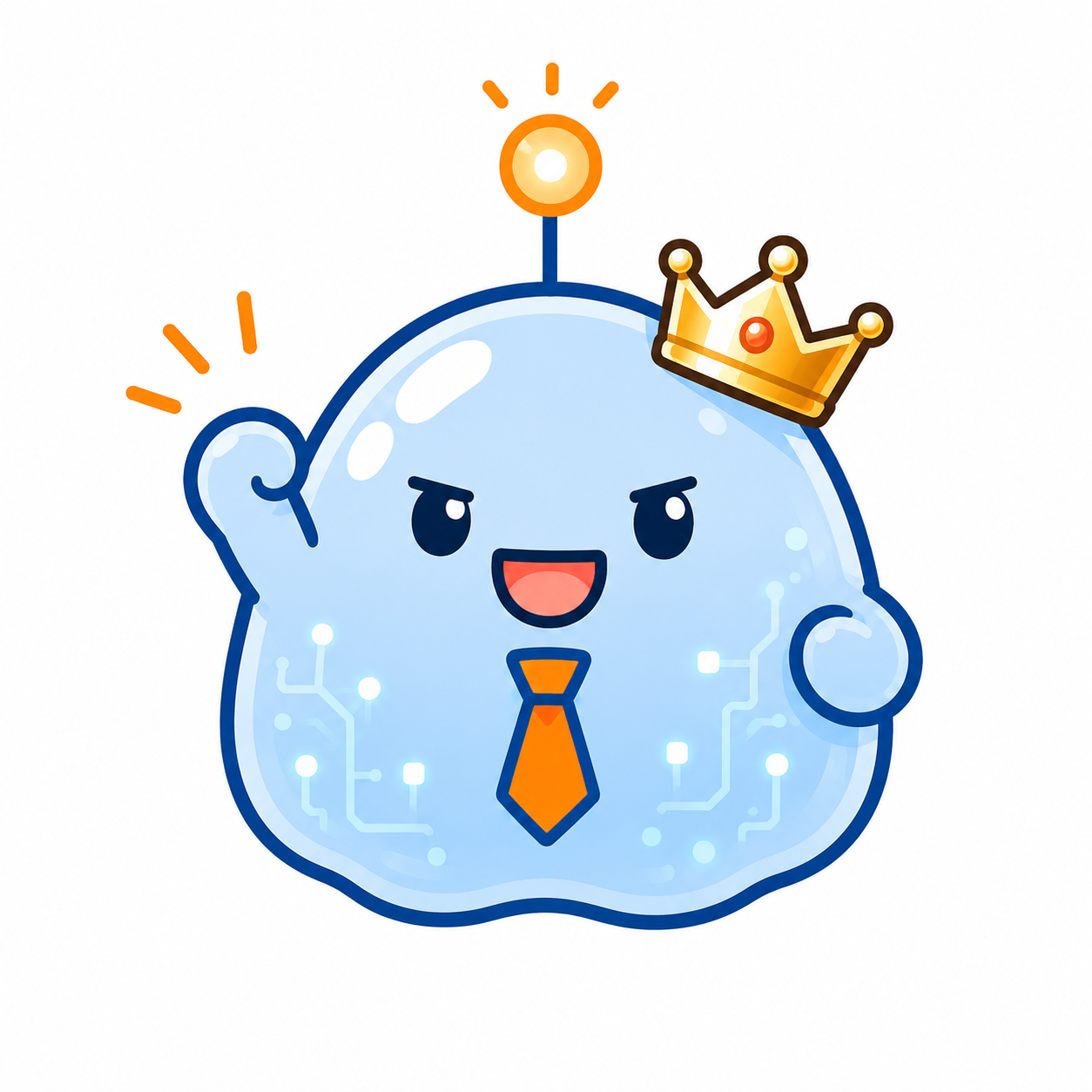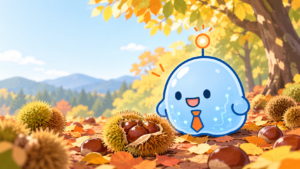
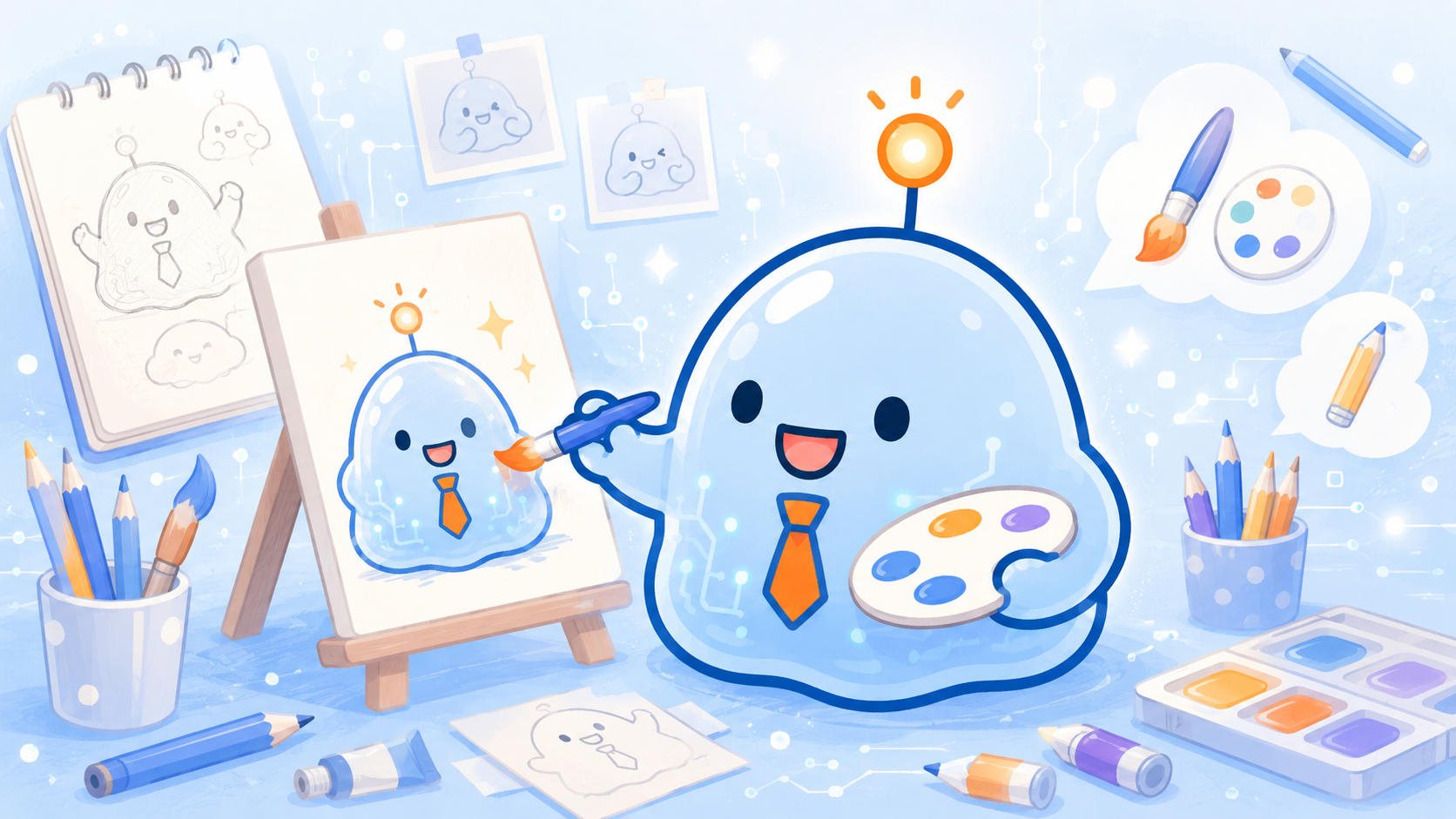
このブログ「うちのAI部下」には、アンテナの光った青いスライムのマスコットがいます。記事の挿絵にも、ロゴにも、タブのアイコン(ファビコン)にも、あちこちに登場します。
実はこの子、イラストレーターさんに頼んだわけではなく、AIで作りました。絵が描けない私でも、です。この記事では、AIでブログのマスコットを作った全手順を、つまずいた所もぜんぶ正直に公開します。「自分のブログにもキャラがほしい」という人の参考になれば。
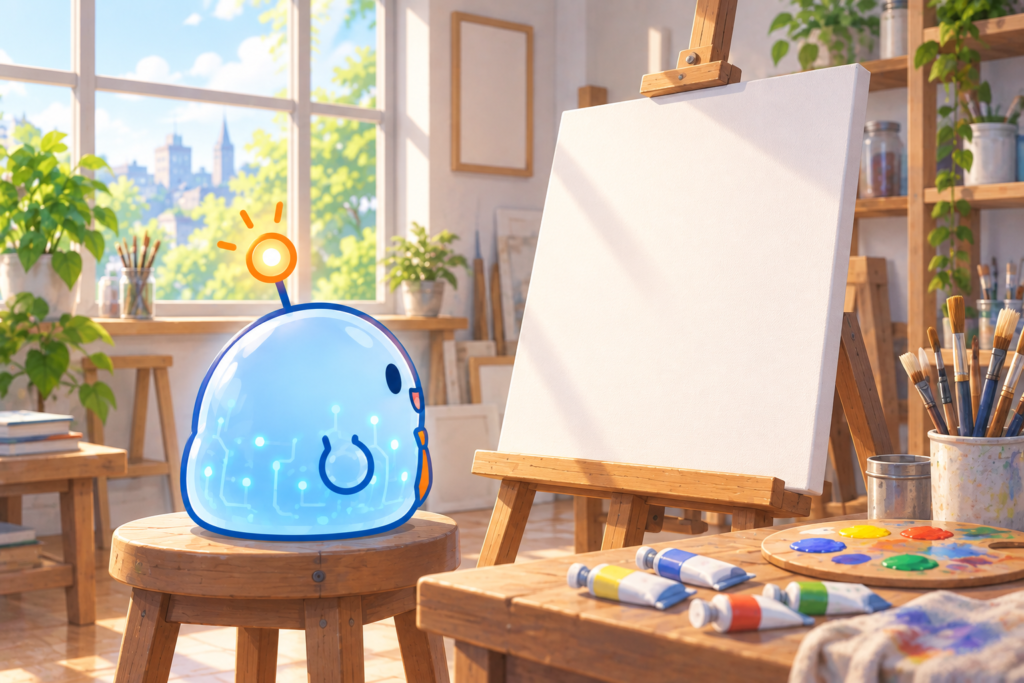
なぜブログにマスコットを作るのか
「キャラなんて必要?」と思うかもしれません。でも、マスコットがいると、こんないいことがあります。
- 覚えてもらいやすい:文字だけより、キャラがいる方が記憶に残る
- 親しみが出る:難しい話も、キャラがいると柔らかく伝わる
- サイトに統一感が出る:挿絵・ロゴ・アイコンが同じ世界観でまとまる
- 差別化になる:似たテーマのサイトと、見た目で違いが出せる
特にうちは「AIを部下のように使う」というコンセプトなので、その”部下”を擬人化したキャラがいると、サイトの世界観がそのまま伝わるんです。
大前提:先に「マスター(基準)」を決めないと画風がブレる
これは最初に声を大にして言いたいのですが、AIでキャラを作るとき、一番やってはいけないのが「行き当たりばったりで毎回生成する」ことです。
AIは、同じ指示でも毎回ちょっと違う絵を出します。何も決めずに作り続けると、ある記事ではリアル寄り、別の記事ではアニメ寄り…と、絵柄がバラバラになってしまうんです。これだと統一感が出ず、かえって素人っぽくなります。
だから、最初に「これが基準」というマスター画像を1枚決めて、以降はずっとそれに合わせる。これがブレない最大のコツです。手順の中で、具体的にやり方を説明します。
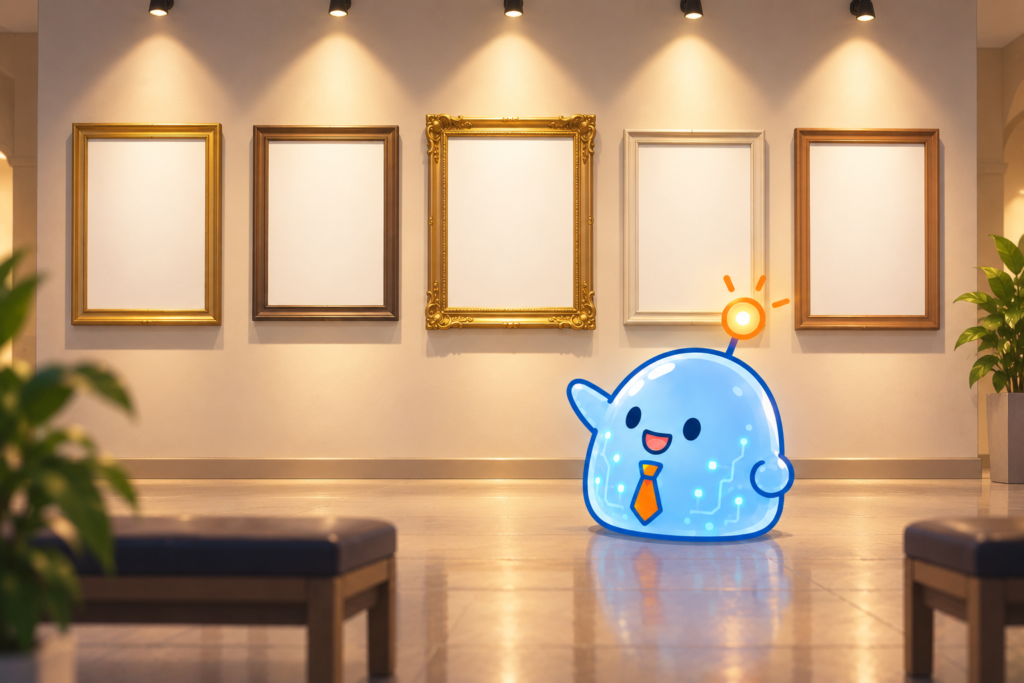
手順①:コンセプトと画風を決める
いきなり生成する前に、ざっくり方向性を決めます。決めるのはこの3つ。
- 画風:やわらかいフラットイラスト/写実的/ミニキャラ など。うちは「やわらかいフラットイラスト」にしました
- モチーフ:動物・ロボット・人など。うちはAI感のある「スライム」に
- 色:ベースとアクセントの2〜3色を決める(うちはソフトブルー+オレンジ)
ここを先に決めておくと、AIへの指示がブレず、後の量産もラクになります。
手順②:ChatGPTでキャラ案を複数出して選ぶ
方向性が決まったら、ChatGPT(画像生成)に作ってもらいます。ポイントは、一発で決めようとせず、何案も出して見比べること。
うちの場合、ロボット・猫・電球・フクロウ・スライム…と5案以上のキャラを試しました。正直、最初に出てきた案は「ありがちなアニメ絵」でピンと来ず、何度も方向転換しています。そうやって見比べた結果、最終的に「スライム」がしっくりきました。
指示文(プロンプト)のコツは、「画風・モチーフ・特徴・色・用途」をシンプルに伝えること。たとえばこんな感じです。
2.5頭身くらいのミニキャラのスライム。やわらかいフラットイラスト。頭にアンテナ、首にネクタイ。本体はソフトブルー、アクセントはオレンジ。ブログのマスコットに使うので、シンプルで再現しやすいデザインで。
気に入った1枚が出たら、それを「マスター画像」として保存します。これが今後すべての基準になります。
手順③:マスターを固定して、ポーズ・表情を量産する
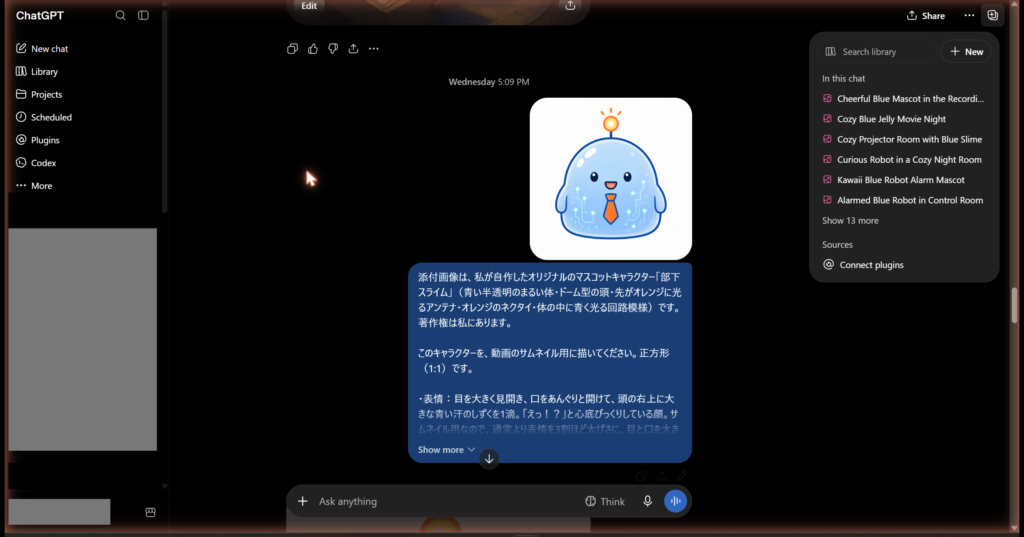
指示文には「青い半透明のまるい体・ドーム型の頭・先がオレンジに光るアンテナ・オレンジのネクタイ・体の中に青く光る回路模様」とキャラクターの特徴を書き出したうえで、表情と用途(サムネイル用・正方形1:1)だけを指定しています。右側の履歴には、同じキャラクターの会話がいくつも並んでいます。
ここが一番大事なテクニックです。記事ごとに違うポーズの絵がほしくなりますが、ゼロから作るとまたブレます。そこで——
マスター画像をChatGPTに添付して、「このキャラで、〇〇しているところ。デザイン・色・画風はそのまま、ポーズと表情だけ変更して」と頼む。
こうすると、AIがマスター画像を見ながら描いてくれるので、同じキャラのまま、ポーズや表情だけが変わった絵が量産できます。「作業中」「ひらめき」「困り顔」「お任せ!」——うちもこの方法で、表情違いをいくつも作りました。これでサイト全体の絵柄がピシッと揃います。
手順④:ロゴとファビコンも作る
ロゴ(文字)
サイト名のロゴも作れます。ただしAI画像は日本語の文字が崩れやすいので注意。文字をきれいに出したいなら、無料デザインツール(Canvaなど)で、丸ゴシックのフォントを使って文字を組むのが確実です。うちは「AI部下」の文字に、マスコットの色を合わせて作りました。
ファビコン(タブのアイコン)
ブラウザのタブに出る小さいアイコンは、マスコットの顔を正方形に切り抜くだけでOK。小さくても分かるよう、ごちゃごちゃさせないのがコツです。WordPressなら「外観→カスタマイズ→サイト基本情報→サイトアイコン」で設定できます。
ちなみに、背景を透明にしたり余白を切るのは、無料のオンライン画像ツールでも簡単にできます(「背景透過」で検索すると色々出てきます)。
正直なつまずきポイント
スムーズに見えて、実はいくつも壁にぶつかりました。同じ所でハマらないように共有します。
- 日本語の文字が崩れる:ロゴをAIで作ろうとすると「部下」が変な字に。→ 文字はCanvaなどフォントで組むのが確実
- 「頭の形を変えて」と頼んだら足が生えた:AIは一部を変えると全体を作り直しがち。→「変えるのは〇〇だけ。他はそのまま。足は描かない」と”変えない所”まで明記する
- 背景が白いまま:そのままだと挿絵が白浮きする。→ 背景透過ツールでひと手間かける
- 最初のキャラがピンと来ない:→ 1案で決めず、何度も方向転換していい。納得いくまで粘る価値あり
うまく作るコツまとめ
- 先に画風・モチーフ・色を決める(行き当たりばったりにしない)
- キャラ案は複数出して見比べる(一発で決めない)
- マスター画像を1枚固定し、以降は添付して「ポーズだけ変更」
- 文字はAIに任せず、フォントで組む
- “変えない所”まで指示に書く
ひと工夫:キャラに「名前」と「性格」をつける
見た目が決まったら、もうひと工夫。キャラに名前と性格をつけると、一気に”相棒”らしくなります。
- 名前:呼びやすい名前をつけると、読者にも覚えてもらいやすい
- 性格・口調:「やさしい」「元気」など決めておくと、記事内でセリフを言わせるときにブレない
- 登場のさせ方:WordPressテーマ「SWELL」なら「ふきだし」機能で、キャラにコメントさせる演出もできます
たとえば難しい説明のあとに、キャラが「つまり、こういうことですね!」と補足する。それだけで、記事がぐっと親しみやすくなります。せっかく作ったキャラなので、どんどん活躍させましょう。
どのAIツールで作ればいい?
「結局どのAIを使えばいいの?」という人へ。イラスト生成は、ChatGPT(画像生成つきのプラン)が手軽でおすすめです。チャットで「こんなキャラを作って」と頼むだけ、参照画像を添付して「このキャラでポーズ変更」も得意なので、今回の作り方と相性がいいです。文字を含むロゴだけは、前述のとおりCanvaなどのデザインツールで仕上げると確実です。
まとめ:絵が描けなくても、AIなら”自分のキャラ”が持てる
絵心がなくても、方向性を決めて、マスターを固定して、ポーズを量産する——この流れさえ押さえれば、AIで世界観の整ったマスコットが作れます。うちのスライムも、そうやって生まれました。
自分のブログに”相棒”がいると、書くのもちょっと楽しくなりますよ。まずは画風を1つ決めて、キャラ案を作ってみてください。
「他にAIで何ができるの?」という方は、こちらもどうぞ。
- 👉 うちのAI部下チーム紹介|ブログ運営に使っているAIツール、全部見せます
- 👉 うちのAI部下にブログ記事を書かせてみた|AIライティングの本当の手順
- 👉 AI部下を雇って分かった「AIで稼ぐ」のリアル
最終更新:2026年9月17日(実際の画面のスクリーンショットと挿絵を追加しました)