
「ChatGPTに毎回同じ説明をするの、正直ちょっと面倒…」と感じたことはありませんか?私も以前は、新しいチャットを開くたびに「私はAI初心者向けのブログを運営していて、記事はです・ます調で書いていて…」と長い前置きを打ち込んでいました。
その手間を減らしてくれるのが、ChatGPTの「メモリ機能(記憶機能)」です。結論から言うと、メモリ機能を使うとChatGPTが会話をまたいで”あなたの前提”を覚えてくれるので、指示がぐっと短くなります。毎日ChatGPTを使っている私の感覚では、「事情を知っている部下に頼む」のと「初対面の人に頼む」くらいの差があります。
この記事では、メモリ機能の仕組み、覚えた内容の確認・削除・オフの方法、そして「うまく覚えてもらうコツ」を初心者向けにかみ砕いて解説します。よく似た「プロジェクト機能」との違いや、覚えさせてはいけない情報の注意点もまとめました。

ChatGPTのメモリ機能とは?会話をまたいで覚えてくれる仕組み
ChatGPTのチャットは、基本的に「部屋ごとに独立」しています。新しいチャットを開くと、前の会話で伝えた自己紹介や好みはリセットされた状態から始まります。だからこそ毎回同じ前置きが必要だったんですね。
メモリ機能をオンにしておくと、会話の中に出てきた大事な情報——職業、文章の好み、よく頼む作業など——をChatGPTがメモしておいて、別のチャットでも参照してくれます。たとえば「AI初心者向けのブログを運営している」と覚えてもらえれば、次から「新記事の構成を考えて」と言うだけで、読者レベルに合った提案が返ってきやすくなります。
調べたところ、2026年7月時点のメモリには大きく2つの仕組みがあるようです。1つは「保存されたメモリ」で、明示的に覚えた内容が設定画面から一覧・削除できるもの。もう1つは「チャット履歴の参照」で、過去の会話の流れを踏まえて回答する仕組みとのこと。提供状況はプランや地域によって異なる場合があるそうなので、細かい仕様はOpenAIの公式ヘルプで確認するのが確実です。
メモリの確認・削除・オフにする方法
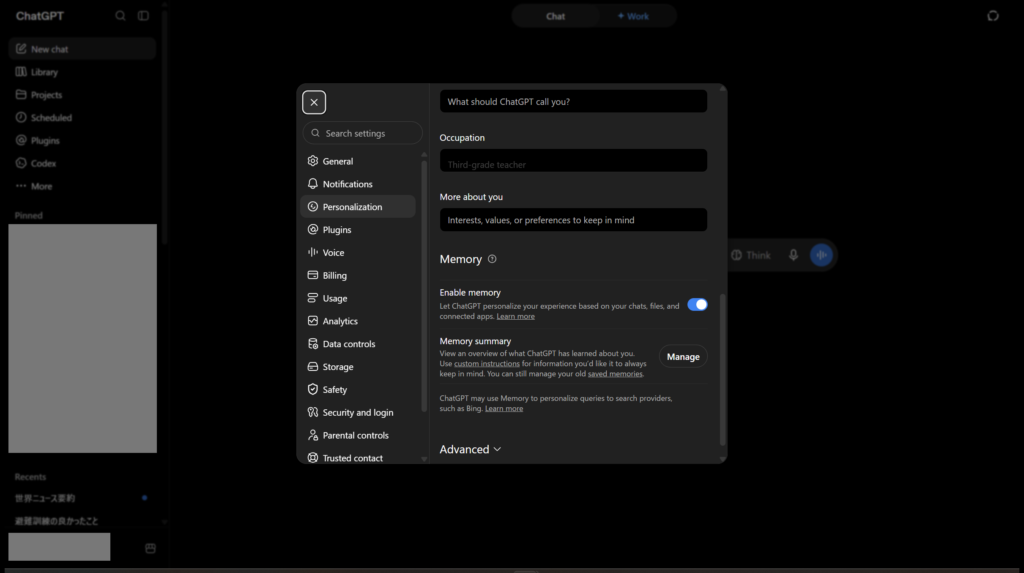
「Memory」の見出しの下に「Enable memory」のスイッチがあり、この画面ではオンになっています。その下の「Memory summary」の「Manage」から、覚えている内容の一覧を開けます。
「勝手に覚えられるのはちょっと怖い…」という方も安心してください。メモリは自分で確認・管理できます。調べた内容を整理すると、2026年7月時点では次のように操作できるようです。
覚えている内容を確認する
設定(Settings)の「パーソナライズ」(Personalization)にメモリの管理項目があり、そこから「保存されたメモリ」を一覧で見られるとのことです。もっと手軽な方法として、チャットで「私について覚えていることを教えて」と聞くと、覚えている内容をまとめて答えてくれます。まずはここから試すのがおすすめです。
いらないメモリを削除する
一覧画面から個別に削除でき、全削除もできるようです。また、会話の中で「さっきの〇〇のことは忘れてください」と頼む方法もあるとのこと。古い情報が残っていると回答がズレる原因になるので、不要なメモリは消しておくとスッキリします。
メモリ機能をオフにする
同じ設定画面から、メモリ機能そのものをオフにできるようです。さらに、そもそも記録を残したくない会話のために「一時チャット」という、履歴やメモリに残らないモードも用意されているとのこと。用途に応じて使い分けられるのは安心ですね。
※ここで紹介した画面や名称は2026年7月時点の情報です。ChatGPTはアップデートで画面構成がよく変わるので、最新の手順はOpenAIの公式ヘルプページでご確認ください。
うまく覚えてもらうコツは「覚えてほしいことを明示的に伝える」
普通に会話しているだけでも覚えてくれることはありますが、何を覚えるかはChatGPT任せになります。確実なのは、覚えてほしいことをこちらから明示的に伝えることです。私は次のような形でお願いしています。
以下の内容を覚えておいてください。
・私はAI初心者向けのブログを運営しています
・記事は「です・ます調」で書きます
・専門用語には、必ずかみ砕いた説明を添えます
・誇張した表現(絶対・必ず稼げる等)は使いません伝えたあとに「今の内容をメモリに保存しましたか?」と確認しておくと、覚えたかどうかがその場で分かります。あとは月に1回くらい「私について覚えていることを一覧で教えて」と聞いて中身を見直し、古くなった情報を削除・更新すれば、回答の精度が保ちやすくなります。こうした「AIへの指示の出し方」の基本はプロンプトの書き方の記事で詳しく紹介しています。
プロジェクト機能との違い:「全体の記憶」と「部屋ごとの記憶」
ChatGPTには「プロジェクト機能」という、こちらも記憶に関わる機能があります。私は最初この2つを混同していたのですが、役割はけっこう違います。ざっくり言うと、メモリは「アカウント全体で効く自分の人物メモ」、プロジェクトは「テーマごとの部屋の中だけで共有されるルールや資料」です。
| 項目 | メモリ機能 | プロジェクト機能 |
|---|---|---|
| 効く範囲 | アカウント全体(どのチャットでも) | そのプロジェクトの中だけ |
| 向いている内容 | 職業・文体の好みなど、ずっと変わらない前提 | 案件ごとの資料・ルール・指示 |
| イメージ | 「私」という人間を覚えてもらう | 部署ごとの引き継ぎノート |
使い分けの目安は、「どの会話でも変わらない自分の前提」はメモリに、「この仕事のときだけ必要な資料やルール」はプロジェクトに、です。プロジェクト機能の使い方はChatGPTのプロジェクト機能の記事で詳しく解説しています。
注意:覚えさせてはいけない情報がある
メモリ機能は便利な反面、「入力した情報が保存される」機能でもあります。だからこそ、覚えさせる情報は選ぶ必要があります。本名や住所・電話番号、パスワード、勤務先の機密情報、お客様の情報などは、メモリに限らずAIに入力しないのが基本です。
私も、ブログの方針や文体の好みは覚えてもらいますが、個人を特定できる情報は書かないと決めています。「AIに入れてはいけない情報」の線引きはこちらの記事にまとめているので、メモリを使い始める前に一度目を通してもらえると安心です。
私の体験談:「AI部下が私を覚えてくれる」感覚
毎日ChatGPTと一緒に仕事をしている立場から言うと、前提を覚えてくれるようになって一番変わったのは「指示の長さ」です。以前は記事の相談のたびに「AI初心者向けのブログで、です・ます調で、専門用語はかみ砕いて…」と毎回説明していたのが、今は「新記事の構成を相談したい」だけで、こちらの事情を踏まえた提案が返ってくることが増えました。
うちのブログでは、AIに役割カードで部署と名前をつけて”AIチーム”として運用しているのですが(詳しくはAIチーム運用の記事へ)、前提を覚えてくれるほど「道具」というより「部下」に近づいていく感覚があります。ちょっと感動しますよ。
ただし、過信は禁物です。覚えてくれていると思ったら覚えていなかった、ということも普通にあります。絶対に外せない条件は、メモリ任せにせず、その都度プロンプトに書くのが確実です。「覚えてくれたらラッキー、大事なことは毎回書く」くらいの距離感がちょうどいいと感じています。

よくある質問(FAQ)
Q1. メモリ機能は無料プランでも使えますか?
調べたところ、無料プランでもメモリ機能は提供されているようです。ただし、保存できる量や過去履歴を参照できる範囲にはプランによる差がある場合があるとのこと。2026年7月時点の情報のため、お使いのプランでの詳細はOpenAIの公式サイトでご確認ください。
Q2. メモリの内容は他の人に見られませんか?
メモリは自分のアカウントだけに結びつくもので、他のユーザーから見えるものではないようです。とはいえ、入力した内容がサービス側に保存されることに変わりはありません。「見られたら困る情報はそもそも書かない」が一番の安全策です。
Q3. 覚えてほしいのに覚えてくれないときは?
まず「以下を覚えておいてください」と明示的に伝えて、そのあと「保存しましたか?」と確認してみてください。それでもダメなら、設定でメモリ機能がオンになっているかをチェック。メモリの保存容量がいっぱいの場合は、古いものを削除すると新しく覚えられるようになるとのことです。
Q4. 「一時チャット」とは何ですか?
履歴やメモリに残らないモードのことのようです。人に関するデリケートな相談や、一度きりの調べ物など、「記録を残したくない会話」に向いています。メモリ機能と組み合わせて使い分けると、便利さと安心のバランスが取りやすくなります。
まとめ:メモリ機能で「説明いらずのAI部下」に
- メモリ機能=会話をまたいで”あなたの前提”を覚えてくれる仕組み
- 覚えた内容は設定画面やチャットで確認でき、削除・オフも可能
- コツは「覚えておいてください」と明示的に伝えること
- 全体の記憶=メモリ、部屋ごとの記憶=プロジェクトと使い分ける
- 個人情報・機密情報は覚えさせないのが鉄則
毎回の前置きが要らなくなるだけで、AIに頼むハードルはぐっと下がります。まずはChatGPTに「私について覚えていることを教えて」と聞いてみるところから始めてみてください。自分の”AI部下”が何を覚えているかを知るのが、メモリ機能を使いこなす第一歩です。
最終更新:2026年9月21日(実際の画面のスクリーンショットを追加しました)