
「Geminiって最近よく聞くけど、結局なにができるの?」——この疑問には、先に結論からお答えします。GeminiはGoogleが提供するAIで、無料のままでも「チャット相談」「画像生成」「Googleサービスとの連携」「長い資料や動画の読み込み」までこなせる、かなり欲張りなツールです。
私は普段ChatGPTとClaudeを毎日使っているのですが、Geminiも「画像生成」と「リサーチ」の場面でしっかり戦力になっています。この記事では、AI初心者の方に向けて、Geminiの基本と無料でできること、そして実際に使って感じた正直な感想をまとめました。

Geminiとは?Googleが作ったAIアシスタント
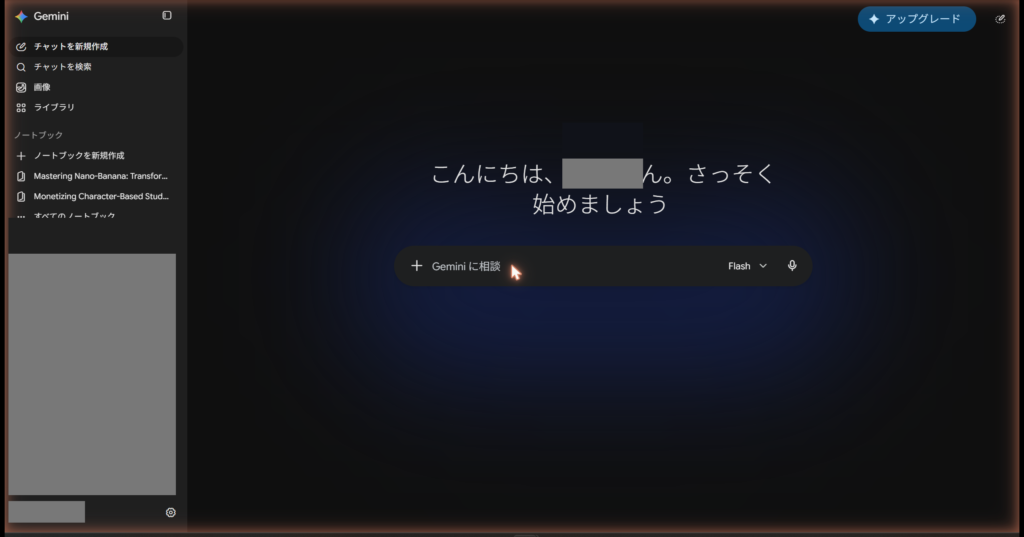
中央に「Gemini に相談」の入力欄があり、その右のボタンでモデルを選びます(この画面では「Flash」)。左側には「チャットを新規作成」「画像」「ライブラリ」と、ノートブックの一覧が並んでいます。右上は「アップグレード」ボタンです。
Gemini(ジェミニ)は、検索エンジンでおなじみのGoogleが開発したAIアシスタントです。「ChatGPTのGoogle版」とイメージすると、まずは間違いありません。ブラウザやアプリから話しかけるように質問すると、文章で答えてくれたり、アイデアを出してくれたりします。
うれしいのは、Googleアカウントさえあれば無料で始められること。クレジットカードの登録も不要なので、「AIってどんなものか触ってみたい」という人の入口にぴったりです。
なお、調べたところ、上位モデルや追加機能が使える有料プラン(Google AI Proなど)も提供されているようです。ただ、この記事で紹介する内容は基本的に無料版でできることばかりなので、まずは無料で試すのがおすすめです(プラン名・無料枠は2026年7月時点の情報です。最新は公式サイトでご確認ください)。
Geminiが無料でできること4つ
無料版のGeminiでできることはたくさんありますが、初心者の方に特に知ってほしいのは次の4つです。
- チャットで相談・文章作成
- 画像生成(Nano Banana)
- Googleサービスとの連携
- 長い資料や動画の読み込み
① チャットで相談・文章作成
基本のチャット機能です。「メールの下書きを作って」「この文章をやさしく言い換えて」といったお願いに、自然な日本語で答えてくれます。私がリサーチで使うときは、「初心者向けに、専門用語を使わずに説明して」と条件をつけるのがお気に入りです。無料版でも、普段使いには十分な精度だと感じています。
② 画像生成(Nano Banana)
Geminiでは、チャットに「〜の画像を描いて」と頼むだけで画像を生成できます。特に「Nano Banana(ナノバナナ)」と呼ばれる画像生成機能は、手持ちの画像を読み込ませて加工するのが得意で、SNSでも大きな話題になりました。私も実際に使っていて、正直「無料でここまでできるの?」と驚いたのが本音です(詳しい体験談は後ほど)。
③ Googleサービスとの連携
GoogleのAIらしい強みが、GmailやGoogleドキュメント、Googleマップといった自社サービスとの連携です。調べたところ、対応サービスの内容を要約させたり、マップと組み合わせてお出かけプランを調べたりできるようです。Googleのサービスを日常的に使っている人ほど恩恵が大きい部分ですね(対応範囲は2026年7月時点の情報です)。
④ 長い資料や動画の読み込み
Geminiは一度に読み込める情報量が多く、長い資料を渡して「要点を3つにまとめて」といった使い方ができます。ちなみに、同じGoogle製のNotebookLMは、YouTube動画を読み込ませて要約するのに私も常用しています。「長いものを読ませて要約させる」のはGoogle系AIの得意分野だと感じます。
実体験:Nano Bananaでマスコットをフィギュア化してみた
私のいちばんのお気に入りは、やはり画像生成のNano Bananaです。当ブログのマスコット画像を読み込ませて「フィギュア風にして」とお願いしたところ、机の上に置かれた本物のフィギュアのような画像が出てきて、思わず声が出ました。
ただし、最初から成功したわけではありません。日本語のプロンプトでは仕上がりが安定せず、マスコットの体全体に謎の回路模様が走ってしまう失敗もありました。試行錯誤の結果、英語プロンプトのほうが安定しやすいという結論に落ち着きました。たとえば、こんな形です。
Turn this character into a realistic PVC figure.
Place it on a desk, with a clear round base.
Product photography, studio lighting.3種類のプロンプトを比較した実録は、Nano Bananaでマスコットをフィギュア化した記事に失敗画像つきでまとめています。「うまくいかない例」も含めて見ておくと、遠回りせずに済むはずです。
ChatGPTとの使い分け:私の場合
「ChatGPTがあればGeminiはいらないのでは?」と聞かれることがありますが、私は両方使う派です。実際の使い分けはこんな感じです。
| 用途 | 使うAI | 理由 |
|---|---|---|
| 文章の相談・構成づくり | ChatGPT | 毎日使っていて対話の呼吸が合う |
| マスコット・挿絵づくり | ChatGPT | マスター画像を参照させて画風を統一できる |
| 画像の加工・実験 | Gemini | Nano Bananaの画像加工が得意 |
| 動画や長い資料の要約 | Gemini・NotebookLM | 読み込める情報量が多い |
ポイントは「どちらが優秀か」ではなく、「どの作業をどちらに任せるか」です。3つのAIを比べたChatGPT・Gemini・Copilot比較記事で詳しく整理しているので、迷ったら参考にしてみてください。
使うときの注意点3つ
便利なGeminiですが、使い始める前に知っておいてほしい注意点が3つあります。
まず、個人情報や仕事の機密情報を入力しないこと。AIに入力した内容の扱いには注意が必要で、これはGeminiに限らずすべてのAIに共通するルールです。詳しくはAIに入れてはいけない情報のまとめ記事をご覧ください。
次に、回答をうのみにしないこと。AIはもっともらしい間違いをすることがあります。日付や数字、固有名詞は自分で確認する習慣をつけましょう。
最後に、生成した画像の扱いです。他人のキャラクターや有名人の画像を作るのはトラブルのもと。私がフィギュア化して遊べたのも、自作のオリジナルマスコットだからこそ安心だった、という面があります。

よくある質問(FAQ)
Q1. 無料でどこまで使えますか?
チャット・画像生成・資料の読み込みなど、主要な機能は無料版でも試せます。ただし利用回数や使えるモデルには制限があり、内容は変更されることもあります(2026年7月時点の情報です。最新は公式サイトでご確認ください)。
Q2. スマホでも使えますか?
調べたところ、スマホ用のGeminiアプリが提供されており、ブラウザからも利用できるようです。パソコンがなくても始められるのはうれしいポイントですね。
Q3. ChatGPTとどっちを選べばいいですか?
どちらも無料で始められるので、両方触って相性を確かめるのが正直いちばんの近道です。私の感覚では、文章の相談ならChatGPT、画像の加工やGoogleサービスとの組み合わせならGeminiが得意、という印象です。
Q4. 生成した画像はブログやSNSに使えますか?
自分で用意したオリジナル素材をもとに生成した画像を、私は当ブログで実際に使っています。ただし権利関係のルールは変わる可能性があるため、商用利用の前には必ず公式の利用規約を確認してください。
まとめ:Geminiは「無料で始めるAI」の有力候補
最後に、この記事のポイントをまとめます。
- GeminiはGoogle製のAIアシスタントで、Googleアカウントがあれば無料で始められる
- 無料でもチャット・画像生成(Nano Banana)・Google連携・長い資料の読み込みができる
- 画像の加工はNano Bananaが得意。英語プロンプトのほうが安定しやすい
- ChatGPTとは競合ではなく「使い分け」がおすすめ
- 個人情報の入力と、回答のうのみには注意
私自身、「GoogleのAIって後発でしょ?」と正直あまり期待していなかったのですが、Nano Bananaで遊んでからは完全に見る目が変わりました。無料で始められるので、失敗してもリスクはほぼゼロ。まずはGoogleアカウントでログインして、「今日の晩ごはんのアイデアを5つ教えて」あたりから気軽に話しかけてみてください。AIを”部下”にする第一歩は、そんな小さな会話から始まります。
最終更新:2026年9月21日(実際の画面のスクリーンショットを追加しました)