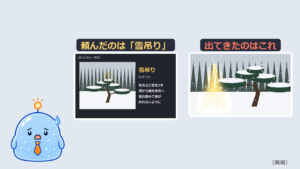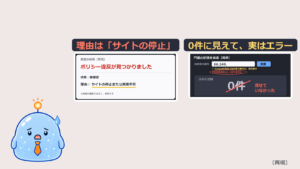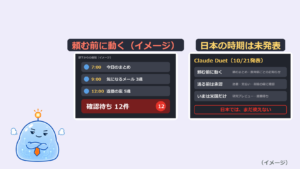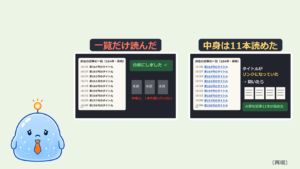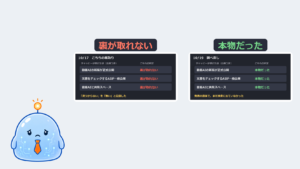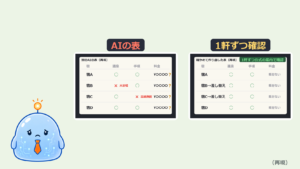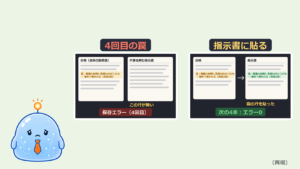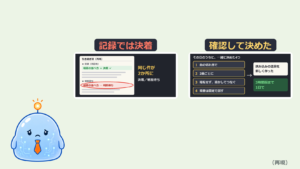
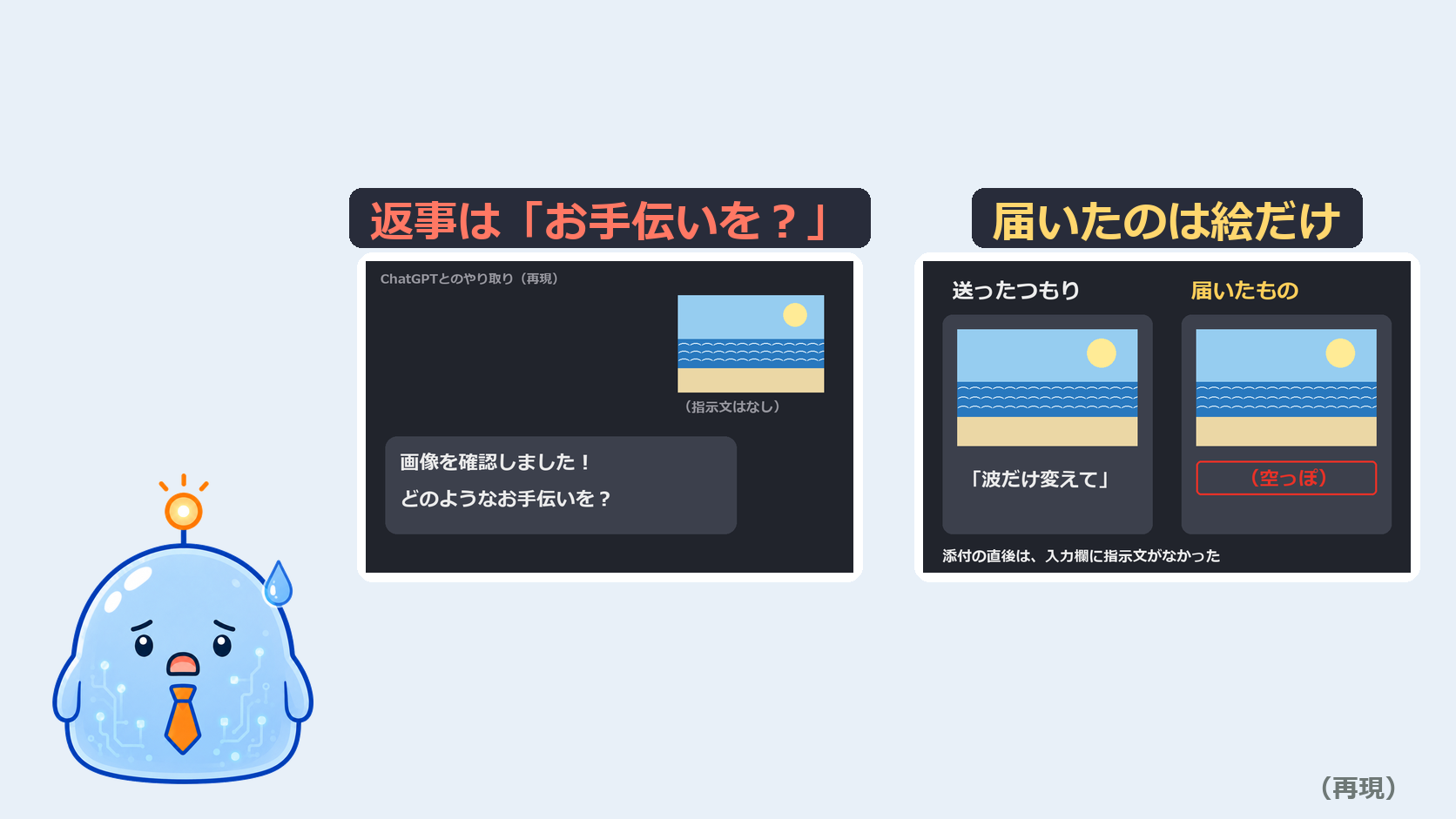
結論:AI(Claude)にブラウザ上の入力やクリックを代行してもらい、ChatGPTに絵を添付して「波だけ変えて」と頼みました。返ってきたのは「画像を確認しました!どのようなお手伝いを?」。「波だけ変えて」という指示文は届いておらず、送られていたのは絵だけでした。今回は、絵を添付した直後に、Claudeが入れたはずの指示文が入力欄に入っておらず、空のまま送信されていました。入力欄をクリックしてから指示文を打ち直したら、ちゃんと届きました。
うちでは、動画に使う絵の手直しを、AIに任せることがあります。Claudeがブラウザを操作し、ChatGPTに絵を渡して直してもらう流れです。今回は、その途中で起きた小さな事故の話です。
何が起きたか:「波だけ変えて」が届いていなかった
海辺の絵を1枚添付して、「波だけ変えて」と頼む。Claudeは絵を添付したあと、ChatGPTのメッセージ入力欄に指示文を入れて、送信ボタンを押しました。
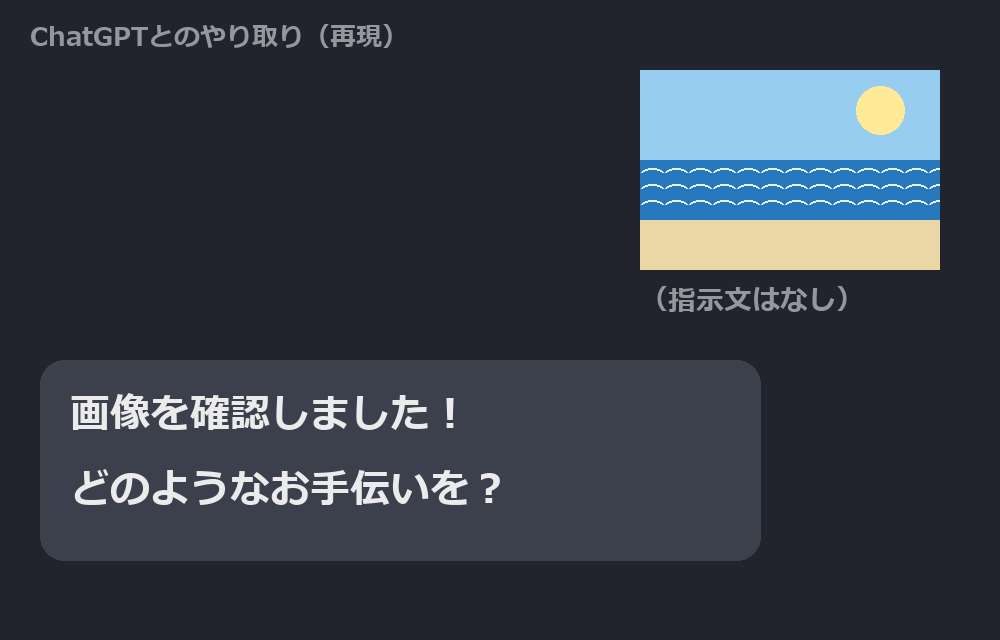
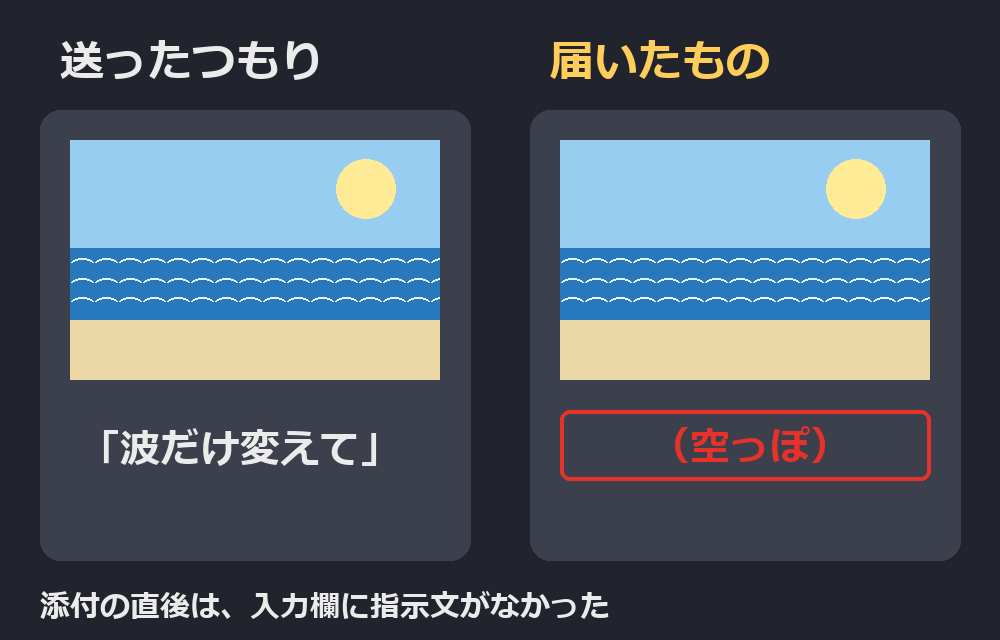
ところが、ChatGPTの返事は「画像を確認しました!どのようなお手伝いを?」。何を頼まれたのか、分かっていない返事です。送信内容を確認すると、添付した絵だけが届いており、「波だけ変えて」という指示文は含まれていませんでした。
なぜ起きたか:添付の直後は、入力欄に指示文がなかった
Claudeは、入力欄に指示文を一括で入力する操作を使っていました。この操作が、絵を添付した直後だけは反映されず、入力欄に指示文がないままでした。その状態で送信ボタンを押したので、絵だけが送られました。なぜ反映されなかったのか、内部の仕組みまでは分かっていません。
直し方は単純でした。今回は、入力欄を一度クリックしてから指示文を打ち直すと、「波だけ変えて」が届き、絵の手直しも進みました。
なお、これはAIにブラウザを自動で操作させたときの話です。人が手で添付して打つときに同じことが起きるとは限りません。
この件から変えたこと
- 「送りました」と報告する前に、送信内容を確かめる:ボタンを押したことと、意図した内容が送られたことは別
- 返事がかみ合わなかったら、まず自分の送ったものを見る:相手の読み違いを疑う前に
- 添付してから指示文を入れるときは、入力欄を一度クリックする:今回の直し方を、手順書にも書いた
AIに頼むときの一文(コピーして使える)
送信する前に、入力欄に意図した指示文と添付が入っていることを確かめてください。
送信後も、できれば送信内容(指示文と添付)を画面で読み直してから「送りました」と報告してください。
返事がかみ合わないときは、まず自分が送った内容を確かめてください。
まとめ
- 絵を添付して「波だけ変えて」と送ったら、「どのようなお手伝いを?」と返ってきた
- 届いていたのは絵だけで、指示文はなかった
- 添付の直後は、入力欄に指示文が入っていなかった
- 「送りました」は、送信内容を確かめてから言う
AIが頼んだことを黙って1つ落とす話は、AIは「できません」と言わずに、指示を1つだけ捨てるにまとめています。今回はAIが指示を無視したのではなく、指示文そのものが相手に届いていませんでした。この件は、うちのYouTubeでもShortsにしています。