
「参考になりそうなYouTube動画を見つけたけど、1時間もある……見る時間がない」。そんなとき、私はAIに動画を要約してもらっています。結論から言うと、私が毎回使っているのはGoogleのNotebookLMです。動画のURLを読み込ませるだけで要点をまとめてくれるので、当ブログの記事リサーチでは完全に常用ツールになりました。
この記事では、私が実際にやっているNotebookLMでのYouTube要約の手順と、使ってみて分かった注意点、そして「要約でいい動画」と「ちゃんと全部見るべき動画」の使い分けまで、正直にお話しします。
「動画を見る時間」は思っている以上に大きい
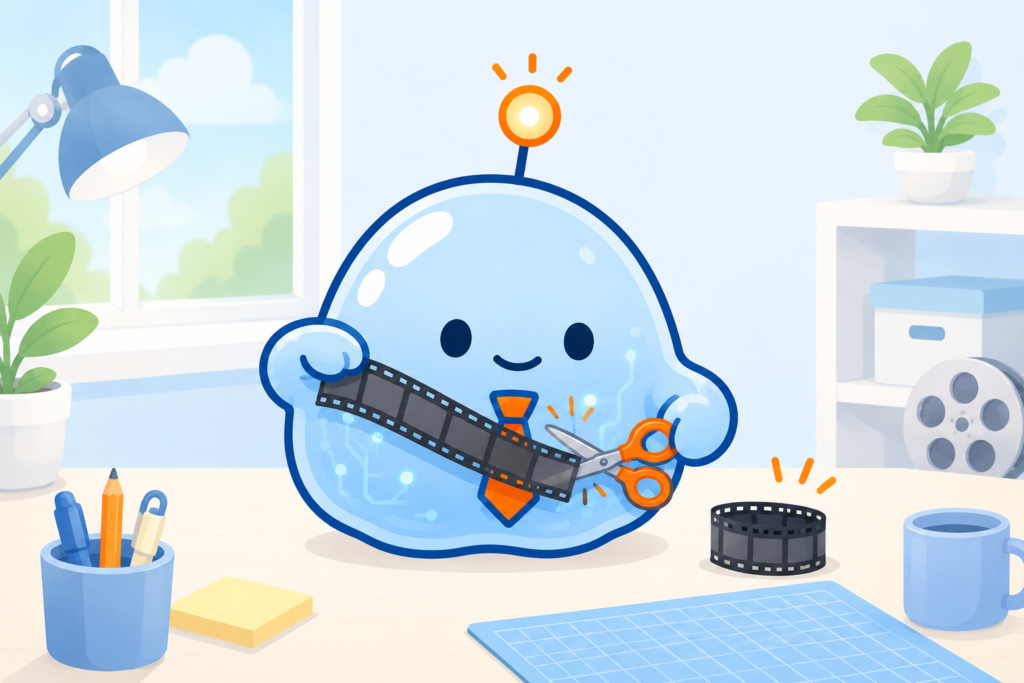
動画は受け身で見られてラクな反面、情報収集の手段としてはかなり時間がかかります。1時間の解説動画は、倍速にしても30分。テキスト記事なら流し読みして必要な部分だけ拾えますが、動画はシークバーを飛ばすと大事な部分を見逃しがちです。
私はブログを運営していて、AIツールの解説動画やノウハウ系の動画をリサーチで見る機会が多いのですが、全部を律儀に見ていたら1日が終わってしまいます。そこで発想を変えました。「まずAIに要約させて、見る価値があるか判断する。必要な部分だけ本編を見る」。この順番にしただけで、動画リサーチの時間が体感で大きく減りました。
私が常用している方法:NotebookLMにYouTube動画を読み込ませる
NotebookLMは、Googleが提供しているAIノートツールです。資料を読み込ませると、その内容にもとづいて要約や質問への回答をしてくれるのが特徴で、読み込めるソースの中に「YouTubeのURL」が含まれています。無料でも使えます(2026年7月時点の情報です。最新の料金や機能は公式サイトでご確認ください)。
NotebookLM自体の基本的な使い方はNotebookLMの使い方の記事で詳しく書いているので、ここではYouTube要約に絞って手順を紹介します。
手順:URLを貼るだけの4ステップ
- NotebookLMを開き、新しいノートブックを作成する
- 「ソースを追加」から「YouTube」を選び、動画のURLを貼り付ける
- 読み込みが終わったら、自動生成される概要を確認する
- チャット欄で「要点を5つにまとめて」などと質問する
やることは本当にこれだけです。私がリサーチでよく使う質問文も置いておきます。コピペで使えます。
この動画の要点を、初心者にも分かる言葉で5つの箇条書きにまとめてください。
そのうえで、動画内で紹介されている具体的な手順やコツがあれば、別枠で整理してください。
最後に「この動画を全部見る価値があるのはどんな人か」を一言で教えてください。
最後の一文がポイントで、これを聞いておくと「自分は本編を見るべきか」の判断が一瞬でつきます。
私の実際の使い方:記事リサーチの下ごしらえ
当ブログでは、記事を書く前のリサーチ工程でNotebookLMを使っています。たとえばAIツールの解説記事を書くとき、そのツールを扱った動画を2〜3本読み込ませて要点を比較すると、「どの動画も共通して強調しているポイント=外せない情報」が浮かび上がってきます。
うちは役割カード式のAIチーム運用をしていて、リサーチ担当の下調べ→執筆担当が下書き、という流れで記事を作っているのですが、その「下調べ」の入口がNotebookLMのYouTube要約です。ここで得た情報はあくまで下ごしらえで、料金や仕様などの事実確認は必ず公式サイトで行っています。
仕組み上の注意:映像そのものは見ていない
使い込んで分かったのですが、NotebookLMのYouTube読み込みは、調べたところ動画の字幕・文字起こしをもとに処理しているようです。つまり「話している内容」は拾えても「画面に映っているだけの情報」は拾えないということ。実際、画面操作を無言で見せているタイプの動画では、その部分が要約にほぼ出てきませんでした。操作手順を目で追いたい動画は、素直に本編を見るのが正解です。
使ってみて感じたメリットと、正直な注意点
いいことばかり書いても信用されないと思うので、メリットと注意点を並べておきます。
- メリット①:1時間の動画でも数分で概要がつかめる
- メリット②:複数の動画を読み込ませて横断で質問できる
- メリット③:「どのあたりで話していたか」を質問で深掘りできる
一方で注意点もはっきりあります。まず、要約では細部が落ちます。話者が「ここは例外で〜」と付け加えた条件や、微妙なニュアンス・温度感は、要約の過程で削られがちです。また、AIの要約が常に正確とは限りません。私は「自分の記事の根拠に使う情報」や「お金が絡む判断に関わる情報」は、要約を入口にしつつ、必ず該当部分の本編を確認するようにしています。要約は地図であって、現地そのものではない、という感覚です。
他のAIでYouTube動画を要約する方法(調査ベース)
私の主力はNotebookLM一択なのですが、他の方法も調べてみました。ここは私の実体験ではなく調査ベースの情報なので、その前提で読んでください。
- Gemini:調べたところ、GeminiのチャットにYouTubeのURLを渡して内容の要約や質問ができるようです。Google製どうしなので相性は良さそうです
- ChatGPT:動画を直接見ることはできないため、文字起こしテキストを貼り付けて要約させる方法が定番のようです
- ブラウザ拡張機能:YouTubeの再生画面にワンクリック要約ボタンを追加するタイプのツールも複数あるとのことです
いずれも2026年7月時点の情報です。仕様や利用条件は変わりやすいので、最新は各公式サイトでご確認ください。ChatGPT・Gemini・Copilotのそれぞれの得意分野は3大AIの比較記事にまとめているので、使い分けの参考にどうぞ。
「全部見る動画」と「要約でいい動画」の使い分け
ここがこの記事でいちばん伝えたいことかもしれません。AI要約を使い始めると、つい何でも要約で済ませたくなるのですが、動画には「要約で十分なもの」と「本編を見ないと意味がないもの」があります。私の使い分けはこうです。
| 要約でいい動画 | 本編を見る動画 |
|---|---|
| 情報系・ニュース系(結論だけ知りたい) | 操作手順を画面で追う必要があるもの |
| ノウハウ系(要点が箇条書きにできる) | 発信者の熱量や人柄ごと受け取りたいもの |
| 見るかどうか迷っている動画の下見 | 自分の判断の根拠にする重要な動画 |
| 複数動画の共通点を洗い出したいとき | エンタメ・音楽など体験そのものが目的 |
要約は「動画の下見」だと思うとちょうどいいです。下見で価値があると分かった動画は、腰を据えて全部見る。逆に、下見の段階で「自分には合わない」と分かれば、その1時間を丸ごと取り戻せます。全部の動画を見なくて済むようにするのではなく、見るべき動画を選べるようになるのが、AI要約のいちばんの価値だと感じています。
よくある質問(FAQ)
Q. NotebookLMは無料で使えますか?
A. 無料で始められます。私も無料の範囲でYouTube要約を常用しています。読み込めるソース数などに上限があり、上位プランも用意されているようです。2026年7月時点の情報のため、最新は公式サイトでご確認ください。
Q. どんなYouTube動画でも要約できますか?
A. できない場合もあります。私の経験では、字幕や文字起こしが取得できない動画はうまく読み込めないことがありました。また、映像だけで説明している部分は要約に反映されにくいです。読み込めなかったら「その動画は本編を見る」と割り切っています。
Q. 要約だけで内容を理解した気になって大丈夫?
A. 正直、要約だけだと細部やニュアンスは落ちます。「概要をつかむ」「見るべきか判断する」用途なら十分ですが、仕事や記事の根拠にする情報は、該当部分だけでも本編を確認するのをおすすめします。私も重要な動画は必ず本編に戻っています。
Q. 英語のYouTube動画も要約できますか?
A. 私は英語のAI系解説動画を読み込ませて、日本語で「要点をまとめて」と頼む使い方をしています。英語のまま見るより格段にハードルが下がるので、海外の情報を拾いたい人にこそ便利だと感じています。
まとめ:動画は「選んで見る」時代へ
- 長いYouTube動画は、まずAIに要約させて「見るか判断」する
- 私の常用はNotebookLM。URLを貼って質問するだけの4ステップ
- 字幕ベースの仕組みなので、映像だけの情報は拾えない点に注意
- 要約では細部が落ちる。重要な動画は必ず本編を確認する
- 要約は「下見」。見るべき動画を選べるようになるのが最大の価値
私がAIに動画要約を任せるようになって取り戻した時間は、そのままブログの執筆時間に充てています。当ブログはまだ収益ほぼゼロの駆け出しですが、その分こうした「時間を取り戻す工夫」は毎日積み重ねていて、リアルな運営記録はAIで稼ぐ現実の記事で公開しています。まずは「あとで見よう」と積んだままになっている積読(つんどく)動画を1本、NotebookLMに読み込ませるところから試してみてください。