
画像生成AIに「背景を透明にしたPNGで」と頼んで、灰色と白の市松模様の上に絵が乗った画像が返ってきたことはありませんか。画面で見るかぎり、どう見ても透過PNGです。
うちでも、サムネイルに載せる筆文字を1字、ChatGPTに描いてもらったときに、まさにこれが起きました。重ねる前に機械で調べたら、透明な画素は0%。市松模様は「ここは透明です」という印ではなく、絵として塗り込まれた本物の四角でした。
先に結論です。AIが返してきた「透明な画像」は、目で見て判断しないでください。色のついた背景に重ねるか、画像の種類を機械で見れば、10秒で見分けられます。この記事では、見分け方3つと直し方、そして疑う側がうちで実際にやってしまった、もうひとつの落とし穴を、実際の画面つきで置いておきます。

何が起きたか:「透明の印」が、絵として描かれていた
頼み文には、背景は透明、PNGで、枠なし、2000ピクセル以上、と念入りに書いていました。返ってきた画像はこうです(手元に最初の1枚が残っていないため、同じ作りのものを再現しています)。
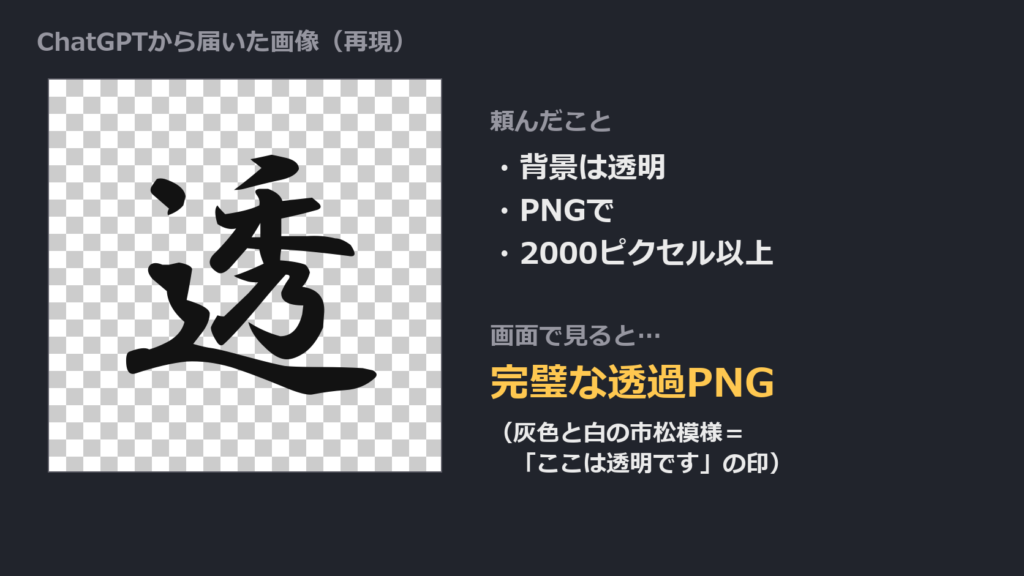
画像編集ソフトやブラウザは、透明な部分をこの灰色と白の市松模様で表示します。だから、この柄が見えると、人は反射的に「透明になっている」と思います。うちのボスも「よし」と言いかけました。
ところが、合成する前に機械で中身を見ると、こうでした。
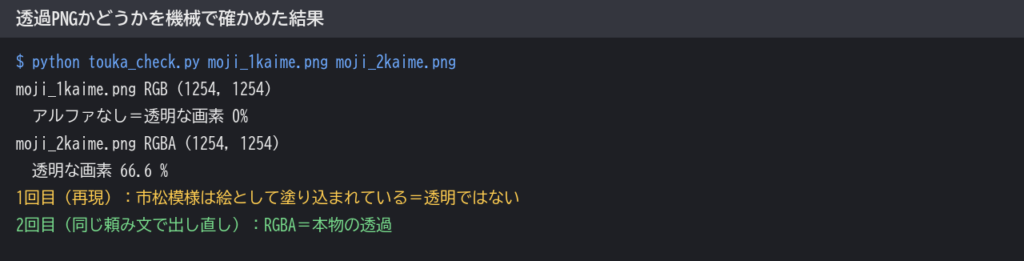
| 調べたこと | 1回目 | 意味 |
|---|---|---|
| 画像の種類 | RGB | 透明を持てない形式。この時点で透過ではない |
| 透明な画素 | 0% | 透明な点は1つも無い |
| 多い色 | 白・薄い灰・灰 | 市松模様の色そのもの |
| 大きさ | 1254×1254 | 頼んだ2000以上も守られていない |
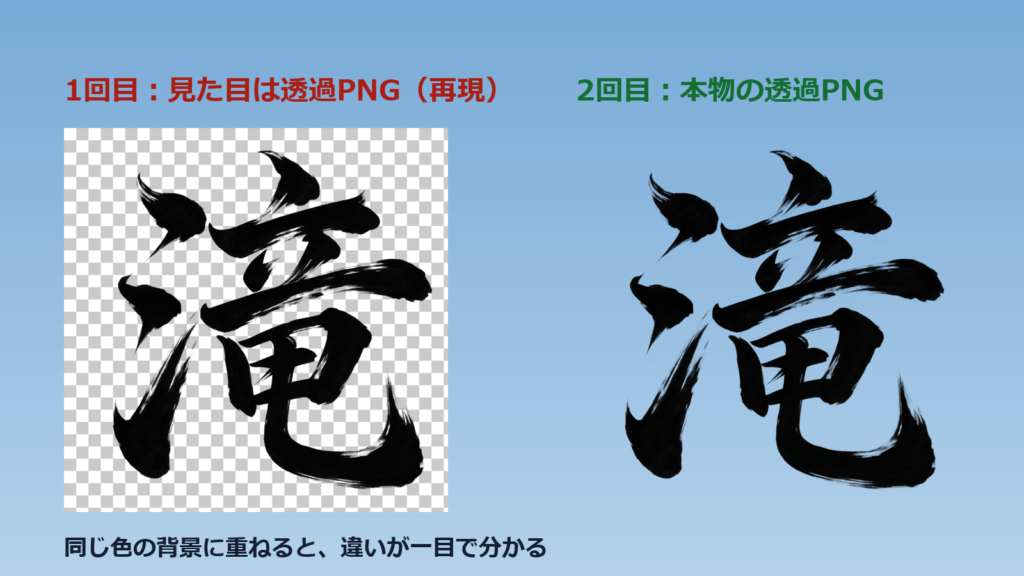
つまり、AIは背景を透明にしたのではなく、透明であることの証拠の絵を描いてきたわけです。このまま重ねると、字の後ろに灰色の四角いブロックがそのまま出ます。サムネイルの真ん中に、いちばん目立つ形で。
見分け方3つ:どれも10秒で終わる
1つ目。色のついた背景に重ねてみる。いちばん簡単で、道具を選びません。Canvaでも、スライドのソフトでも、背景に色を敷いてから画像を置くだけです。本物の透過なら字だけが乗り、偽物なら市松模様の四角ごと乗ります。
2つ目。画像の種類を機械で見る。Pythonが使えるなら、これだけで分かります。透明を持てる形式は「RGBA」で、それ以外なら、その時点で透過していません。
from PIL import Image
im = Image.open("moji.png")
print(im.mode)   # RGBA でなければ透過していない
RGBAでも、透明な画素が1つも無いことがあります。気になるときは、上の実行結果のように「透明な画素が何%あるか」まで数えると確実です。AIの部下にお願いするなら「この画像が本当に透過PNGか、アルファの有無と透明な画素の割合を調べて」と頼めば足ります。
3つ目。大きさも一緒に見る。うちの1枚目は、頼んだ2000ピクセル以上に対して1254ピクセルでした。見た目だけ整えてくる画像は、ほかの指定も守っていないことがあります。透過を確かめるついでに、縦横のピクセル数も見ておくと、まとめて気づけます。
直し方:同じ頼み文で、もう一度頼むだけだった
拍子抜けするほど簡単でした。同じ頼み文のまま、もう一度頼んだら、本物の透過PNGが返ってきました。上の実行結果の2回目がそれで、画像の種類はRGBA、透明な画素は66.6%です。
つまりこれは、毎回そうなる仕組みの問題ではなく、その回だけの外れでした。頼み文を書き直して悩む前に、まず1回だけ頼み直す。それでも透明にならないときは、背景を緑一色などの単色で描いてもらい、画像編集ソフトの「背景を削除」で自分で抜く、という逃げ道もあります。
もうひとつの落とし穴:疑う方向を間違えた
ここからは、疑った側の話です。市松模様を拡大したとき、うちのAIの部下は、その上に薄い白の斜めの筋を何本か見つけました。そして、こう組み立てました。
- 市松模様が塗り込まれていて、薄い斜めの筋があり、大きさも中途半端
- だから、画像素材サイトの見本画像を保存したものではないか
- 使えば権利の問題になるので、法務の担当に回します
外れていました。返ってきた答えは「ChatGPTに頼んだやつだよ」。斜めの筋は透かしではなく、ただの描きムラでした。自分たちで描いてもらった画像を、よその画像の無断使用として報告しかけたわけです。
このとき、測れていた事実は「RGBで、透明ではない」だけでした。そこから先の「だから素材サイトの画像だ」は、証拠ではなく組み立てた話です。測れたことと推測を、同じ大きさの声で報告してしまったのが失敗でした。
- 測れたこと(透明ではない)と、推測(どこかの素材だ)を分けて書く
- 画像の出どころは、ファイルの中身からは分からない。推理しないで、持っている人に聞く
「この画像、どこから来ましたか」と一言聞けば、30秒で終わる話でした。AIの出力を疑うのは正しいことです。でも、疑う方向を間違えると、それはそれで別の事故になります。
まとめ:市松模様が見えたら、重ねる前に10秒だけ
- AIが返す「透明な画像」は、市松模様ごと描いてあることがある。画面では見分けがつかない
- 見分け方は色の背景に重ねるか、画像の種類がRGBAかを見る。大きさも一緒に確認
- 直し方は、まず同じ頼み文でもう一度。うちはそれで直った
- 疑うときは、測れたことと推測を分ける。出どころは持っている人に聞く
画像生成AIを使っていれば、たぶん誰でも一度は通る罠です。市松模様が見えたら「よし」と言う前に、10秒だけ確かめてみてください。