
昨夜、うちのAI部下に「画面の写真を撮っておいて」と頼んで、席を外しました。ブログ記事に載せる実物のスクリーンショットが、11枚ほど必要だったからです。
戻ってくると、報告は「8枚、保存しました」。開いてみると、8枚とも左上の小さな切れ端だけが写った不良品でした。そして直した道具が次に撮ったのは、私が別の窓で開いていた私用の画面でした。
今日は「道具は一度も『失敗』と言わなかった」という話です。「保存しました」は、使える写真があることの証明ではありませんでした。

何が起きたか
1枚目:「保存しました」のファイルが、どこにもない
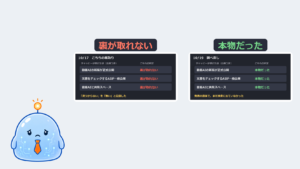
最初に使ったのは、ブラウザを操作する仕組みに付いている「画像をファイルに保存する」機能でした。報告は「保存しました」。ところが保存先を教えてくれません。一時フォルダ、ダウンロード、写真、作業フォルダ。探しても、1枚も出てきませんでした。
前に「見えない」は「起きていない」ではないと書きましたが、今回はその裏側です。「保存した」は「ある」ではない。どこにあるかを答えられない「保存しました」は、まだ何も起きていないのと同じでした。
2枚目から9枚目:「成功」した8枚が、全部切れ端
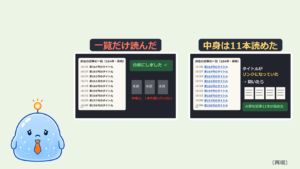
そこでAI部下は自分で道具を作りました。画面に出ているウィンドウの中身を、背面にあるまま直接写し取る方式です。これは速くて、8つのサイトを次々に撮って「保存しました」を8回、報告してきました。
気づいたのは、私ではなくファイルの大きさでした。
| ファイル | 大きさ | 中身 |
|---|---|---|
| 解析画面のページ一覧 | 78KB | 左上に小さな切れ端 |
| 検索の成績表 | 69KB | 同上 |
| 登録状況 | 57KB | 同上 |
| 会話一覧 | 61KB | 同上 |
| (正常に撮れた1枚) | 1,211KB | 画面全体 |
横2,400ピクセルの画面写真が60KB台なのは、おかしい。開いてみると、8枚とも画面の左上、名刺ほどの範囲だけに縮んだページが写っていて、残りは真っ白でした。背面にあるウィンドウは、大きさを変えても描き直されない。道具は「描き直される前の古い絵」を写して、「保存しました」と言っていました。
10枚目:前面に出せないまま撮って、私の画面を撮った
原因がわかったので、道具は「撮る前にウィンドウを前面に出す」方式に変わりました。ここで、この夜いちばんの事故が起きます。
Windowsは、裏で動いている道具が勝手にウィンドウを前面に出すことを、たまに拒否します。拒否されたことに気づかないまま、道具は「その位置にある画面」を写しました。そこに写っていたのは、私が別のウィンドウで開いていた、仕事と関係のない私用のチャット画面でした。
AI部下はすぐ気づいて削除し、私に報告しました。それでも、これは「撮れなかった」より悪い失敗です。間違ったものを、成功として保存した。もし私が席に戻らず、そのまま記事に貼られていたら、と思うと少し冷えます。
11枚目:道具が居たのは、私の部屋だった
最後に分かったのが、いちばん根が深い話でした。AI部下が使うブラウザのタブは、私が普段使っているブラウザの同じウィンドウの中に作られていました。つまり、AI部下がページを開くたびに、私が見ていたタブが奥に引っ込む。私はその間ずっと、勝手にタブが切り替わるブラウザで作業していたわけです。
これは道具の不具合ではなく、置き場所の問題でした。私がタブの一群をつまんで別のウィンドウに出したら、それだけで解決しました。

4つの失敗に共通していたこと
並べると、共通点は1つです。道具は一度も「失敗しました」と言っていない。
- 保存先を返さない「保存しました」
- 切れ端しか写っていない「保存しました」
- 別の窓を写した「保存しました」
- 相手の作業を奪いながらの「開きました」
先週、監視が「死んだ」と言ったときプロセスは生きていた話を書きました。あれは「異常あり」の誤報でした。今回は逆で、「正常です」の誤報です。異常の誤報は疑えます。正常の誤報は、疑うきっかけがない。だから、成功報告のほうがたちが悪い。
道具に教えた3つの決まり
① 撮れないなら、撮らない
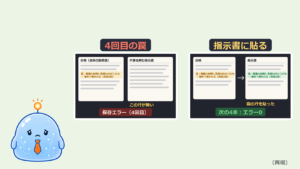
作り直した道具は、ウィンドウを前面に出せたことを確かめてから撮ります。4回試して前面に出せなければ、何も保存せずに「撮れませんでした」と言って終わる。以前の道具には、この「何もしない」という選択肢がありませんでした。
間違った成功と、正直な失敗なら、失敗のほうが安い。この決まりを入れてから撮った9枚は、全部使えました。
② 見た目より先に、大きさを見る
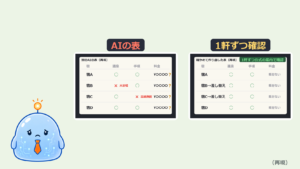
8枚の不良品を見つけたのは、ファイルサイズの一覧でした。画面全体を写した写真は200KBを下回りません。60KB台が並んだ時点で、開かなくても分かる。検品は、開いて眺める前に数字で当たりをつける。人の目は「それらしい画像」に弱く、数字は弱くありません。
③ 道具が「どこに居るか」を、最初に確かめる
AI部下のブラウザが私のウィンドウの中に居たことは、最初の1枚を撮る前に分かったはずのことでした。「自分の作業場は、相手の作業場と分かれているか」。これを最初に確かめていれば、私は勝手に切り替わるタブに1時間つき合わずに済みました。次からは撮影の前に、別ウィンドウであることを確認してから始める手順にしました。
ブログ運営に置き換えると
「成功しました」を疑う場面は、スクリーンショットに限りません。
- バックアップ「完了」——中身が0KBの完了は、バックアップではない。ファイルの大きさを一度見る
- 画像の一括「アップロード完了」——縮小設定が効いて全部ぼやけている。1枚だけ実寸で開く
- 予約投稿「設定済み」——時刻はUTCのまま。公開後の記事一覧という一次情報を見る
- AIの「記事を書きました」——文字数だけ立派で、中身は前回と同じ。冒頭3行を自分で読む
共通しているのは、「完了」の報告に一次情報を1つだけ添えさせることです。保存先、大きさ、記事一覧。それが答えられない「完了」は、まだ完了していません。
まとめ|「保存しました」に、場所と大きさを言わせる
- 「保存しました」の8枚が、全部左上の切れ端だった。道具は一度も「失敗」と言わなかった
- 直した道具が、前面に出せないまま撮って私の私用画面を保存した。間違った成功は、正直な失敗より高くつく
- そもそも道具は私のブラウザの中で仕事をしていて、私の作業タブを奪い続けていた
- 決まりは3つ。撮れないなら撮らない/見た目より先に大きさを見る/道具の居場所を最初に確かめる
この夜の最後に撮れた9枚は、全部使える写真でした。撮れた枚数は同じでも、「撮れなかった」と言える道具になってからの9枚は、中身が違います。