

※本記事はアフィリエイト広告(PR)を含みます。
「サーバー代はもう払っているのに、2つ目のブログを作るにはまた別契約が必要なの?」
——いいえ、必要ありません。
今使っている ConoHa WING の契約のまま、追加のサーバー代ゼロで2つ目のブログを立ち上げられます。かかったのはドメイン代だけ。作業時間は実質30分ほどでした。
この記事では、私が実際に既存のConoHa WINGへ2つ目のドメインを追加し、WordPressと有料テーマ「SWELL」を導入するまでを、つまずいた箇所もそのまま公開します。これから2つ目のブログを作る方が、同じ落とし穴にハマらないように。
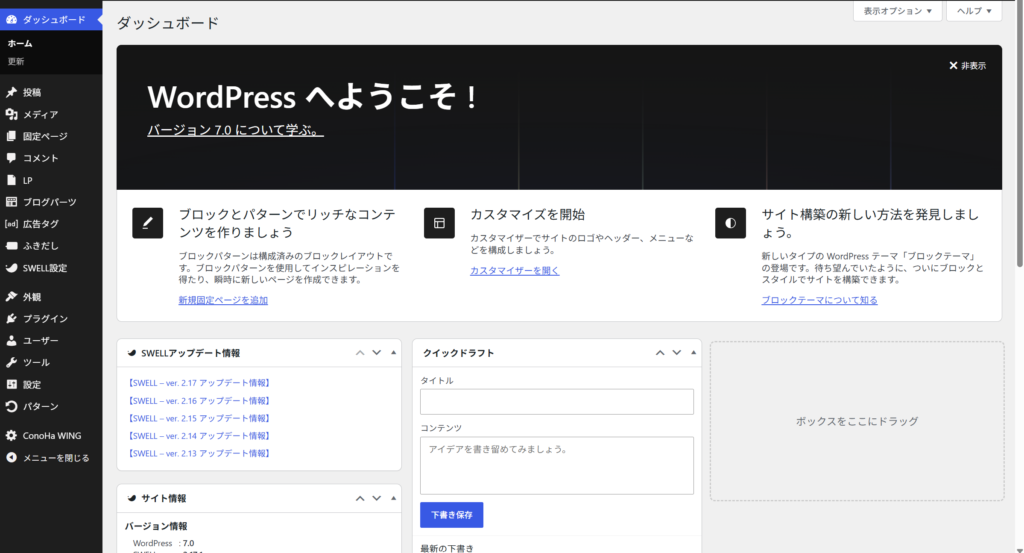
2つ目のブログは「サーバー追加」不要。マルチドメインで完結する
最初に結論です。ConoHa WINGは 1つの契約で複数のドメイン(サイト)を無制限に運用できる「マルチドメイン」に対応しています。つまり、2つ目のブログのためにサーバーを新しく契約する必要はありません。
私が今回かけた費用は、新しいドメイン1つ分の取得代年2,068 円 (税込)だけ。月々のサーバー代は1円も増えていません。
ちなみに「障害が起きると両方のサイトが同時に止まる」という共倒れリスクはあります。ただ、立ち上げたばかりのアクセスが少ないブログ同士なら、実害はほぼ気になりませんでした。
手順①:ドメインをサーバーに追加する
すでにドメインを取得済みなら、それをサーバーに紐づけます。
- ConoHaの管理画面で「サーバー管理」→「ドメイン」を開く
- 右上の「+ドメイン」をクリック
- 「新規ドメインを追加」を選び、取得済みのドメイン名を入力
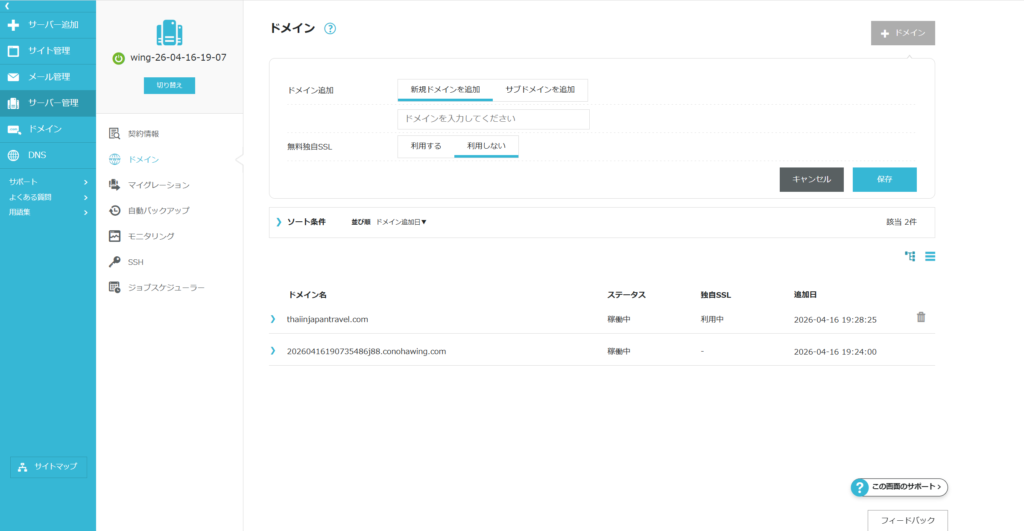
⚠️ つまずきポイント:SSLは「利用しない」で進める
ここで「無料独自SSLを利用する?」と聞かれますが、私は最初「利用しない」を選びました。
理由は、ドメインを追加した直後はSSL証明書がまだ発行できる状態になっておらず、ここで「利用する」にするとエラーになりやすいからです。SSLは後の手順で改めてONにするのが安全でした。
追加すると、ステータスが「作成中」→数分で「稼働中」に変わります。ここは焦らず待ちます。
手順②:WordPressをインストールする
ドメインが「稼働中」になったら、WordPress本体を入れます。
- 「サイト管理」を開く
- 上部のドメイン表示の下にある「切り替え」をクリックし、今回追加したドメインに切り替える
- 右上の「+WordPress」をクリックしてインストール開始
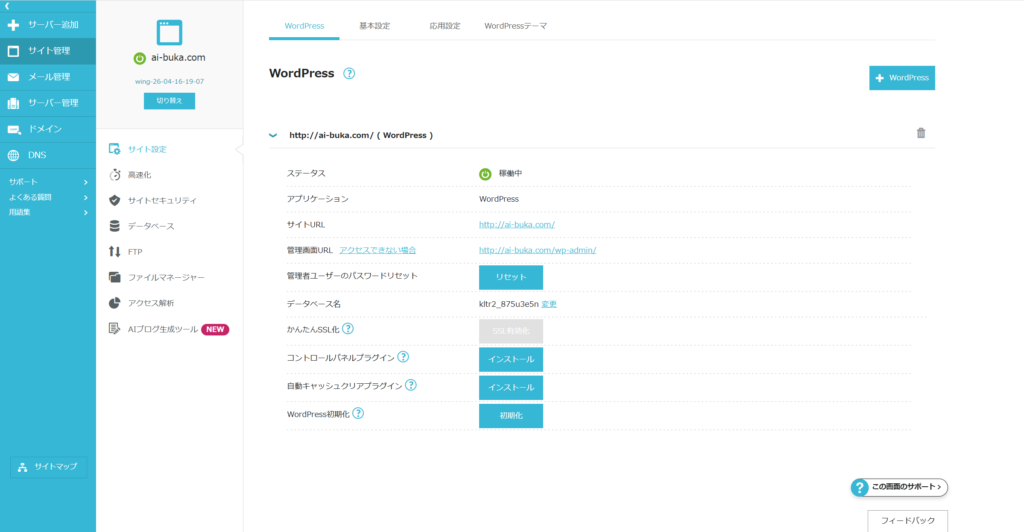
⚠️ つまずきポイント:先に「ドメインを切り替える」
ここが今回いちばん危なかったところです。
「+WordPress」のインストール画面は、今“選択中”になっているドメインに対してインストールされます。私は最初、別の既存ブログが選択されたまま進めそうになり、あやうくそっちにWordPressを入れるところでした。
必ず手順2で対象ドメインに切り替えてから「+WordPress」を押してください。URL欄が新しいドメインになっているか、指差し確認です。
入力するのはこのあたり:
- サイト名:ブログのタイトル(後から変更可)
- ユーザー名:ログインID。
adminは乗っ取られやすいので避ける - パスワード:強めのものを設定し、必ずメモ
- データベース等:自動入力のままでOK
手順③:SSLで「https」にする
WordPressが入ったら、手順①で後回しにしたSSLを有効化します。
- 「サイト管理」→「サイトセキュリティ」→「無料独自SSL」を ON
- 証明書が発行されるまで待つ(私の場合は15分ほど)
- 発行が終わると「サイト設定」の「SSL有効化」ボタンが押せるようになるので、クリック
これで https:// の安全なブログになります。
手順④:WordPressテーマ「SWELL」を導入する
最後に見た目と機能を整えるテーマを入れます。私が選んだのは SWELL です。
SWELLは「買い切り&複数サイト使い回しOK」がいちばんの強み
SWELLは月額制ではなく 買い切り。さらに、一度購入すれば自分の所有する複数サイトで追加費用なしに使えます。
つまり、私のように2つ目のブログを作る場合、新たに買い直す必要はゼロ。これは地味にものすごく効いてきます。
導入手順はシンプルです:
- SWELL会員サイト「SWELLERS’」から本体(親テーマ)と子テーマをダウンロード
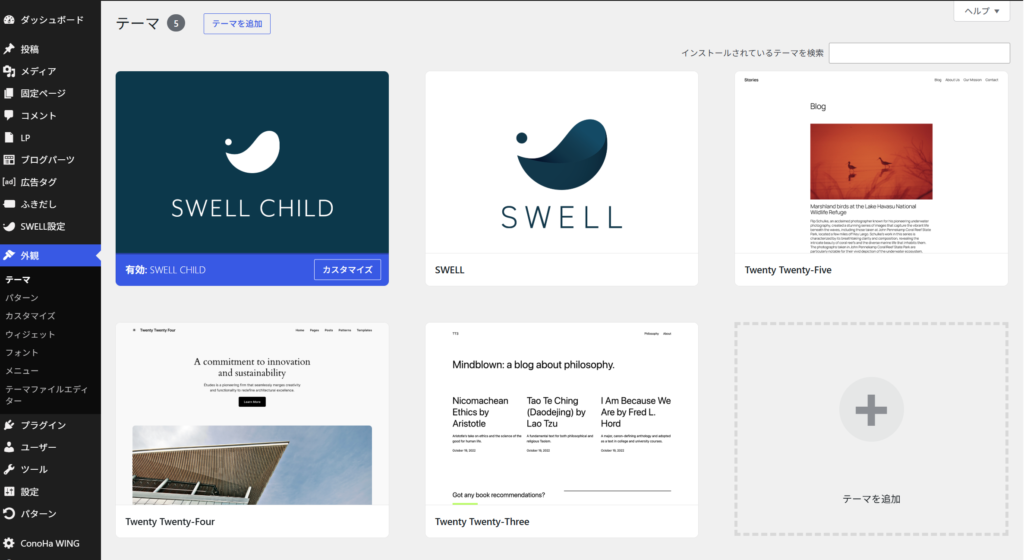
- WordPress管理画面 →「外観」→「テーマ」→「新規テーマを追加」→「テーマのアップロード」
- 親テーマ → 子テーマ の順にアップロード
- 子テーマ(SWELL CHILD)を有効化(カスタマイズが消えないように、有効化するのは必ず“子”)
正直な話:私は一度SWELLで挫折しています
実は私、ずっと前にSWELLを買って、ブログを始めようとして一度挫折しました。デザインをいじって満足してしまい、肝心の記事が1本も書けなかったんです。
でも買い切りだったおかげで、SWELLは今もそのまま使えました。「あのとき無駄にしたと思った出費」が、こうして再挑戦の土台になっている——同じように途中でやめてしまった方こそ、もう一度開いてみる価値があると思います。
まとめ:2つ目のブログは、思っているより簡単だった
振り返ると、やったことはこれだけです:
- ドメインをサーバーに追加(SSLは後回し)
- 対象ドメインに切り替えてWordPressをインストール
- SSLをON→有効化
- SWELLを導入(買い切りなので追加費用なし)
サーバー代は増えず、ドメイン代だけ。詰まりやすいのは「SSLの順番」と「WordPressを入れる前のドメイン切り替え」の2点だけでした。
これから始める方へ、私が使っている環境を置いておきます。
国内最速クラス・マルチドメイン無制限。1契約で複数ブログを運営できます。(長期契約ほど月額が安くなります)
買い切りで複数サイト使い回しOKのWordPressテーマ。ブロックエディタで記事も装飾もラクに作れます。

最後まで読んでいただきありがとうございました。次の記事では、実際にこのブログをAIツールでどう運営しているかを書いていきます。