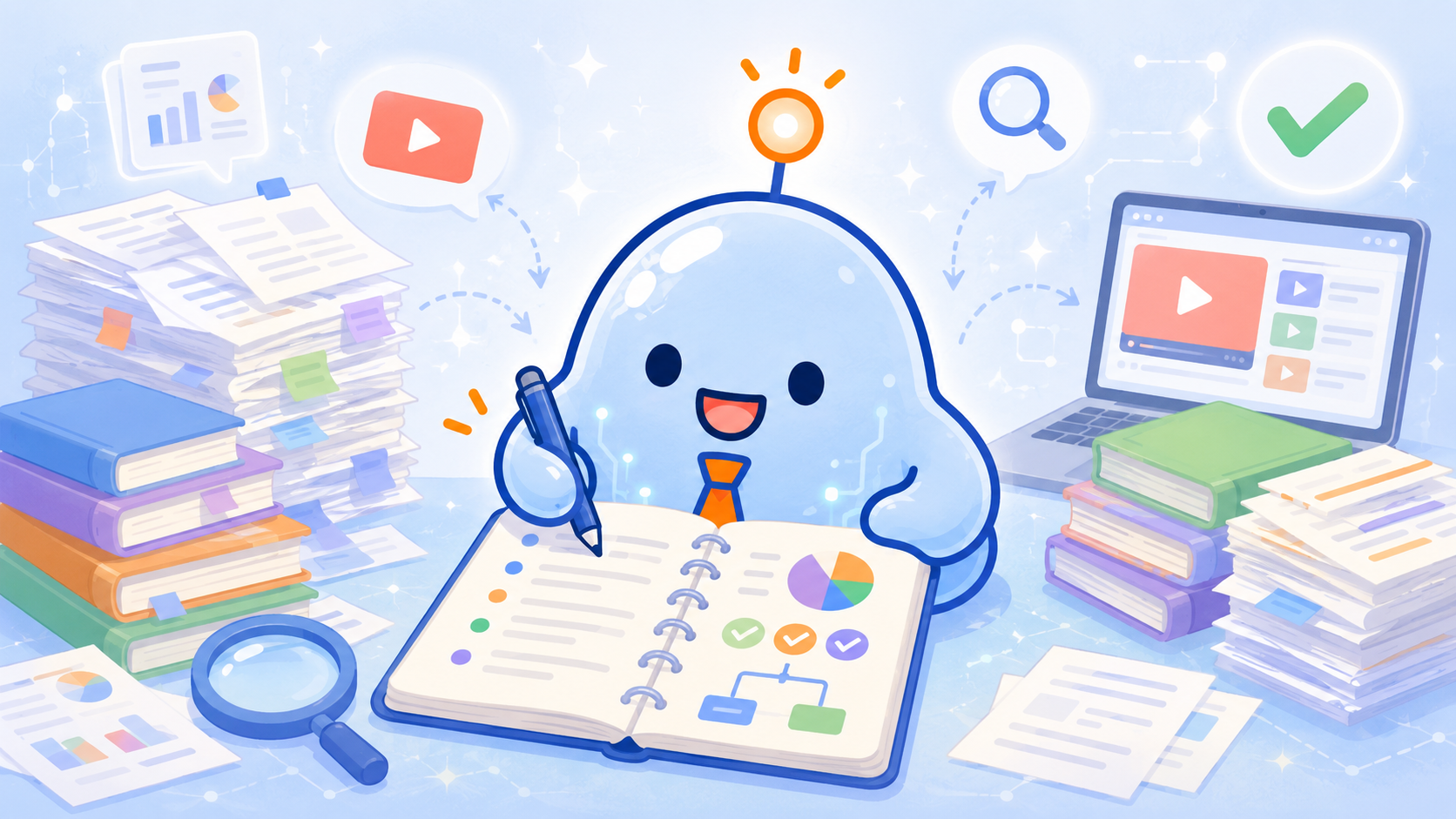
「資料が多すぎて、読む時間も整理する時間もない」「AIに聞くと、それっぽいけど間違ったことを言われて不安」——そんな悩みを、ごっそり解決してくれるGoogleの無料AIがNotebookLM(ノートブックエルエム)です。
実はこのブログ「うちのAI部下」でも、最新のAIトレンドを調べるとき、長いYouTube動画をNotebookLMに要約してもらって記事づくりに活用しています。今回は、PCが得意でない人でも使えるNotebookLMの使い方を、基本から活用例、注意点まで、実際に使っている目線で正直に解説します。

NotebookLMとは?「自分専用のAIアシスタント」
NotebookLMは、自分がアップロードした資料だけをもとに、要約したり質問に答えたりしてくれるGoogleのAIツールです。無料で使えます。
ポイントは、「あなたが渡した資料の中身だけ」を根拠にすること。PDF、Webページ、Googleドキュメント、そしてYouTube動画のURLまで読み込ませて、「ここから要約して」「この内容について教えて」とお願いできます。いわば、手元の資料を全部読み込んだ”自分専用の物知り部下”です。
ふつうのAI(ChatGPTなど)と何が違う?
ChatGPTのような汎用AIは「世の中全体の知識」から答えるので、ときどきもっともらしいウソ(ハルシネーション)を混ぜます。一方NotebookLMは、あなたが渡した資料の範囲でしか答えないので——
- ウソが起きにくい:根拠が”その資料”に限定されるから
- 出典が示される:答えのどこが資料のどの部分かを示してくれる
- 自分のデータで使える:会議資料や個人的なメモも安心して扱いやすい
つまり、「調べもの・発想」はChatGPT、「手元の資料を正確にまとめる」はNotebookLM、という使い分けがしっくりきます。両方を”別の部下”として使うイメージです。
NotebookLMの使い方・基本の3ステップ
- ノートブックを作る:NotebookLMにアクセスし、Googleアカウントでログイン → 新しいノートブックを作成
- ソース(資料)を追加する:PDF・テキスト・Webページ・GoogleドキュメントやYouTubeのURLなどを読み込ませる
- 質問する/まとめてもらう:「要点を3つで」「この資料について質問」など、チャットでお願いするだけ
難しい設定はありません。「資料を入れる → 聞く」。これだけで、分厚い資料が”対話できる相手”に変わります。

こんなことができる|NotebookLM活用例
- 長いYouTube動画を一瞬で要約:30分の解説動画も、URLを入れれば要点だけサッと(このブログのリサーチでも実際にやっています)
- 会議の議事録づくり:録音の文字起こしや資料から、要点・決定事項を整理
- 分厚いPDF・マニュアルの要約:取扱説明書や契約書から、知りたい所だけ抜き出す
- 複数の資料を横断:何個もの資料をまとめて入れて、横断的に質問できる
- 旅行・調べものの情報整理:集めた情報を1か所にまとめて、比較・要約
- 音声で”聴く”要約:資料の内容をAIが会話形式で解説してくれる機能もあり、家事や移動中に”聴く”こともできます(2026年6月時点。機能は順次追加・変更されます)
特に「YouTube動画の要約」は時短効果が絶大です。1本見るのに30分かかる動画でも、要点だけなら数分で把握できます。「動画を見る時間」を取り戻して、別のことに使える——これはまさに、AIに作業を任せて時間を増やす好例です。
NotebookLMが向いている人・場面
- 資料・情報が多くて、整理に時間を取られている人
- 長い動画や文書を、要点だけ早く知りたい人
- AIの”それっぽいウソ”が不安で、正確さを重視したい人
- 勉強・仕事・家事の調べものを効率化したい人
実際に、このブログでこう使いました
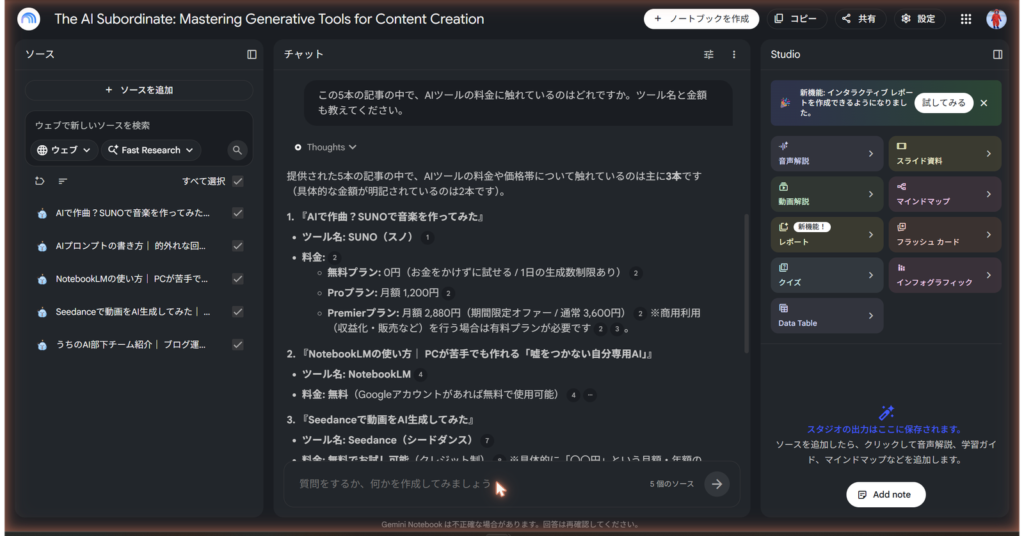
ソースに入れた記事から料金を拾い、どの記事に書いてあるかを番号で示しています。左の列が登録したソースです。
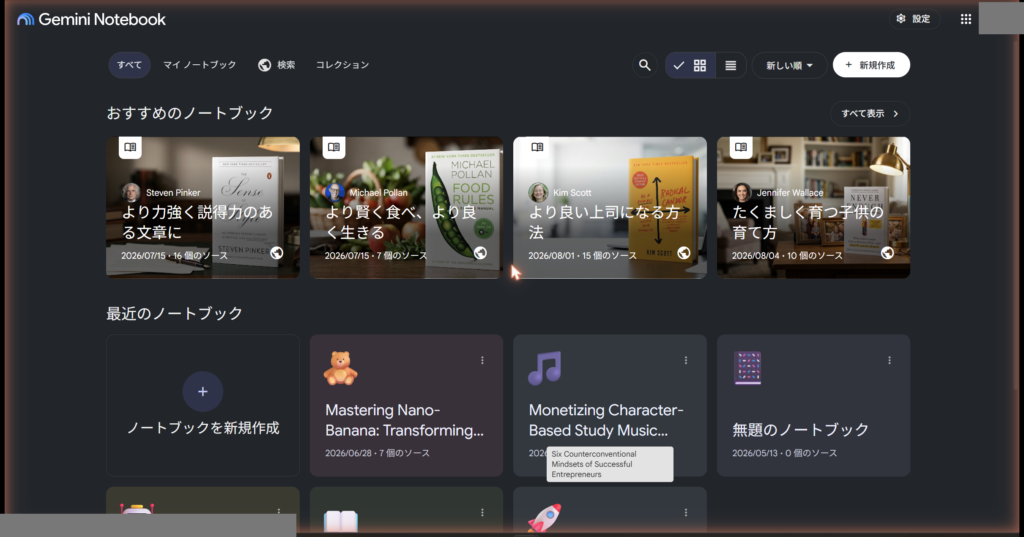
「最近のノートブック」に、2026年5月13日から6月28日に作ったノートブックが並んでいます。各カードには「7個のソース」のように登録した資料の数が出ます。なお撮影時点の画面上の名前は「Gemini Notebook」でした。
具体例を1つ。「うちのAI部下」では、AIの最新トレンドを記事にするとき、関連するYouTube動画を何本かNotebookLMに読み込ませて、まとめて要約してもらっています。
- 動画のURLを複数まとめて追加する
- 「各動画の要点と、共通して言っていることを教えて」と質問する
- 出てきた要点を、記事のネタや構成のヒントに使う
こうすると、合計2〜3時間ぶんの動画でも、要点の把握は十数分。浮いた時間を、記事を書く作業そのものに回せます。「情報収集」より「アウトプット」に時間を使えるようになるのが、いちばんの効果です。
NotebookLMをもっと活かすコツ
- 良い資料を入れる:答えの質は”渡す資料の質”で決まります
- 質問は具体的に:「要約して」より「初心者向けに、手順を3つで」の方が欲しい答えに近づきます
- 複数資料を横断させる:1つのテーマで何個も入れると、比較や全体像が見えてきます
- 迷ったら音声で”聴く”:会話形式の解説は、家事や移動の”ながら時間”に頭へ入ります
使うときの注意点
- 渡した資料が”すべて”:資料に書いていないことは答えられません。良い資料を入れることが、良い答えの条件です
- 機密情報の扱いは慎重に:個人情報や社外秘を扱うときは、勤務先のルールを確認してから
- 要約も最終確認は人で:便利でも、大事な判断に使うときは元資料を一度自分で確かめると安心です
よくある質問(FAQ)
Q. 本当に無料で使える?
はい、Googleアカウントがあれば無料で使えます(利用範囲や上位プランの条件は変わることがあるので、最新は公式でご確認ください/2026年6月時点)。
Q. パソコンが苦手でも使える?
大丈夫です。やることは「資料を入れて、チャットで聞く」だけ。難しい操作はありません。スマホからも利用できます。
Q. 入れた資料は他人に見られない?
基本的に、自分のノートブックの資料は自分のものとして扱われます。ただし、機密性の高い情報を扱う場合は、念のため公式の利用規約・プライバシー方針を確認しておくと安心です。
Q. どんな資料を入れられる?
PDF、テキスト、Webページ、Googleドキュメント、YouTubeのURLなど、いろいろな形式に対応しています。手元の資料を幅広く読み込ませられるのが強みです。
Q. ChatGPTと両方使うべき?
用途で使い分けるのがおすすめです。手元の資料を正確にまとめるならNotebookLM、アイデア出しや調べものならChatGPT。両方を別々の”AI部下”として使うと、できることがぐっと広がります。
まとめ:NotebookLMは”正確さ”が武器のAI部下
NotebookLMは、渡した資料だけを根拠にする、ウソの少ない”自分専用AI”。長い動画や分厚い資料を一瞬で要約し、情報整理にかかっていた時間を大きく減らしてくれます。
無料で、難しい操作もいりません。まずは気になるYouTube動画やPDFを1つ入れて、「要点をまとめて」とお願いしてみてください。「これ、全部読まなくてよかったんだ」と、ちょっと感動するはずです。浮いた時間は、ぜひ大切なことに使ってくださいね。
「他にどんなふうにAIを使えるの?」という方は、こちらもどうぞ。
- 👉 うちのAI部下にブログ記事を書かせてみた|AIライティングの本当の手順
- 👉 うちのAI部下チーム紹介|ブログ運営に使っているAIツール、全部見せます
- 👉 【完全ガイド】AIを相棒にしたブログの始め方
最終更新:2026年9月17日(実際の画面のスクリーンショットと挿絵を追加しました)