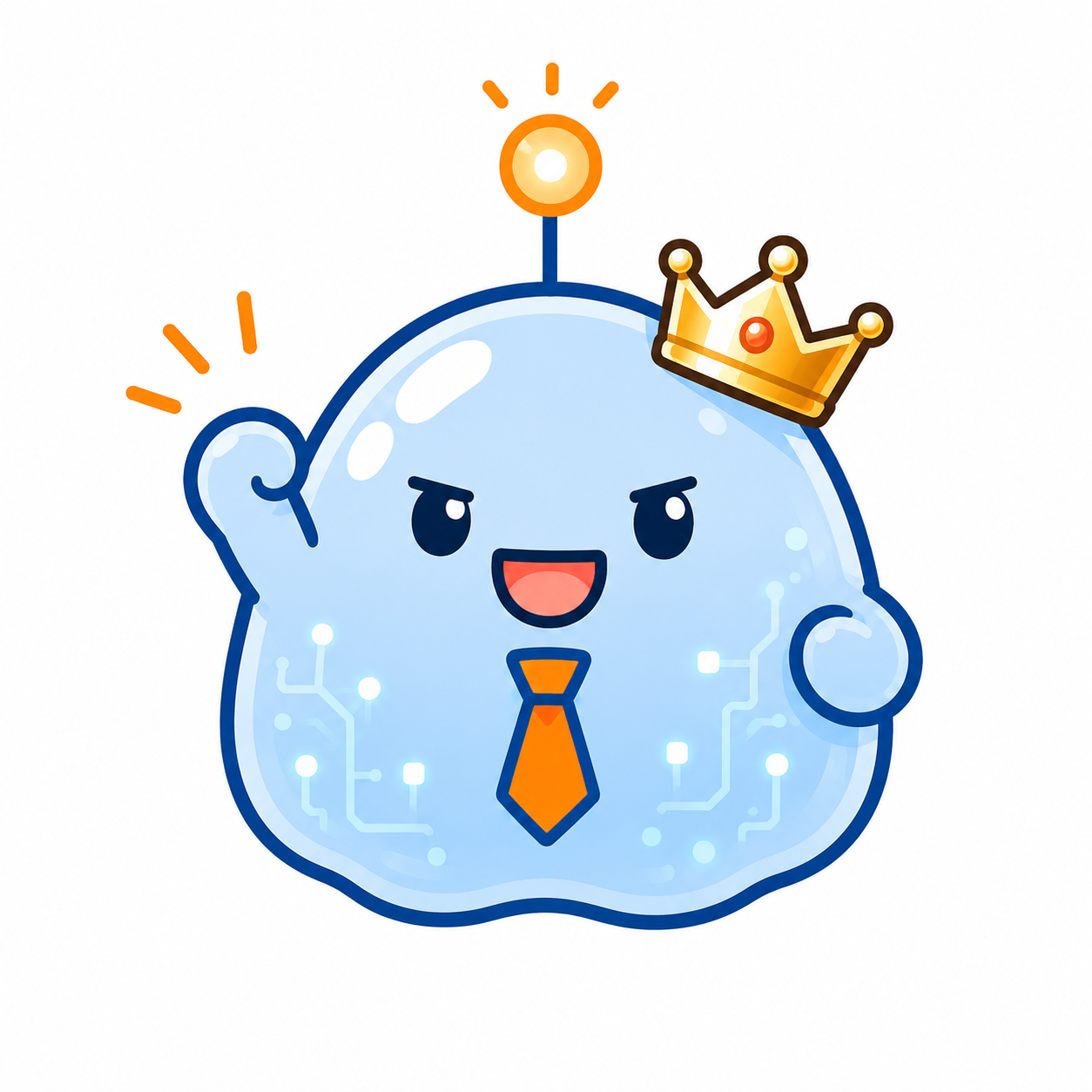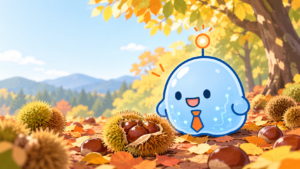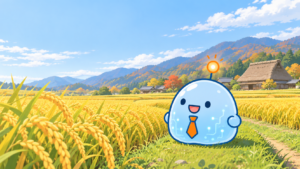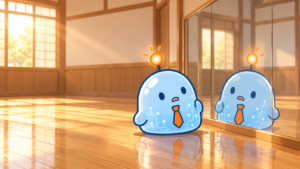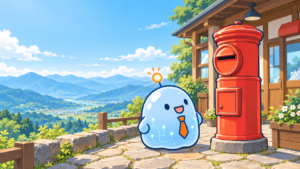
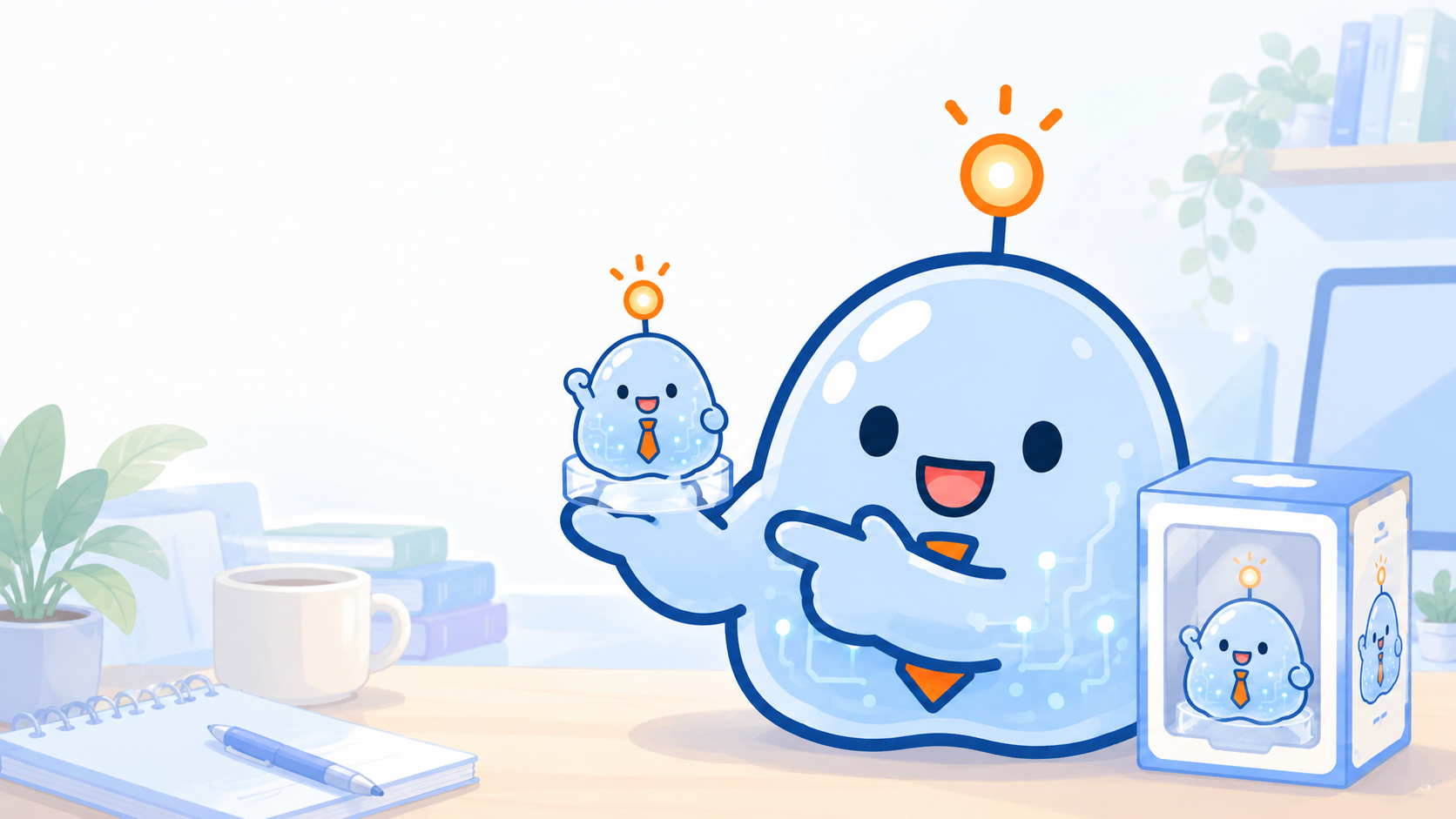
SNSで「自分の写真やイラストを1/7スケールのフィギュアに変身させる」のがバズっていますよね。使われているのが、Googleの画像AI「Nano Banana(ナノバナナ)」です。気になっていたので、ブログの看板キャラ「うちのAI部下」(このスライム)を実際にフィギュア化してみました。
結論から言うと、スマホだけ・無料でちゃんとできました。ただし「1発で完璧」とはいきません。今回は、使ったプロンプト全文・3パターンの仕上がり比較・つまずいた正直な感想まで、公式には書いていない”リアル”をそのまま共有します。

先に結論:スマホ&無料でできる。ただし”調整”が前提
- スマホのGeminiアプリ+Googleアカウントだけで、無料でフィギュア化できる
- 指示は英語のほうが安定(日本語でも動くが、仕上がりがイラスト寄りになりがち)
- 1回で理想の画像は来ない。プロンプトを直して何回か回すのが当たり前
- その「直し方」にコツがある——後半で正直に書きます
そもそもNano Banana(ナノバナナ)とは?
Nano Bananaは、GoogleのGeminiに搭載されている画像生成・編集AIの愛称です。写真やイラストを読み込ませて「フィギュアにして」「背景を変えて」と日本語っぽい感覚で指示できるのが特徴で、フィギュア化ブームの火付け役になりました。
ややこしいのが、モデルが何度か進化していること(2026年6月時点)。
- Nano Banana(元祖)…2025年8月登場
- Nano Banana Pro…高画質で文字にも強い。無料だと1日2〜3枚程度と少なめ
- Nano Banana 2…2026年2月以降の標準モデル。無料でも1日およそ20枚使える
つまり、がっつり試したい人は標準のNano Banana 2、ここぞの1枚はProで、という使い分けが現実的です。無料枠を使い切っても翌日には回復します。
用意するものはたった3つ
- スマホ(Geminiアプリ)…ブラウザのGoogle AI Studioでも可
- Googleアカウント…無料でOK
- フィギュア化したい画像…自分が権利を持つものに限る
3つ目が地味に大事です。他人の写真や既存のアニメキャラ、企業ロゴを勝手に使うのはトラブルのもと。今回あえて自社のマスコットを使ったのは、「自分で権利を持っている安全な画像」だからです。まずは自作のイラストや、自分で撮った物・ペットの写真から試すのがおすすめです。
フィギュア化の手順(5ステップ)
- Geminiアプリを開く(無料・要Googleログイン)
- 画像生成モデルを選ぶ(できればNano Banana Pro。枠が尽きたら標準でOK)
- 入力欄の「画像追加」アイコンから、元画像を選ぶ
- 下のプロンプトを貼り付けて送信
- 出てきた画像を長押し、またはダウンロードで保存
実際に使ったプロンプトはこの3つ。コピペで使えます。
①鉄板:1/7スケールのフィギュア化(まずこれ)
Create a 1/7 scale commercialized figurine of the character in the uploaded image, in a realistic style, placed in a real environment. The figurine stands on a round transparent acrylic base with no text. Place it on a computer desk.②フル版:ZBrushの作業画面+パッケージ箱つき(SNSで定番の”あの見た目”)
Create a 1/7 scale commercialized figurine of the character in the uploaded image, in a realistic style and a real environment. Place the figurine on a computer desk, standing on a round transparent acrylic base with no text. On the computer monitor behind it, show the ZBrush sculpting/modeling process of this figurine. Next to the monitor, place a collectible toy packaging box printed with the original artwork of the character.③日本語でも行ける?(あえて日本語で実験)
アップロードした画像のキャラクターを、1/7スケールの市販フィギュアにしてください。リアルな質感で、文字のない透明な丸いアクリル台に乗せ、PCデスクの上に置いた写真風に。背景のモニターにはこのフィギュアのZBrushモデリング画面を表示してください。実際にやってみた:3つのプロンプトを比較
同じマスコット画像を、①②③の順で生成しました。結果を正直にレビューします。
①鉄板プロンプト:一番”フィギュアっぽい”が、ちょっと惜しい
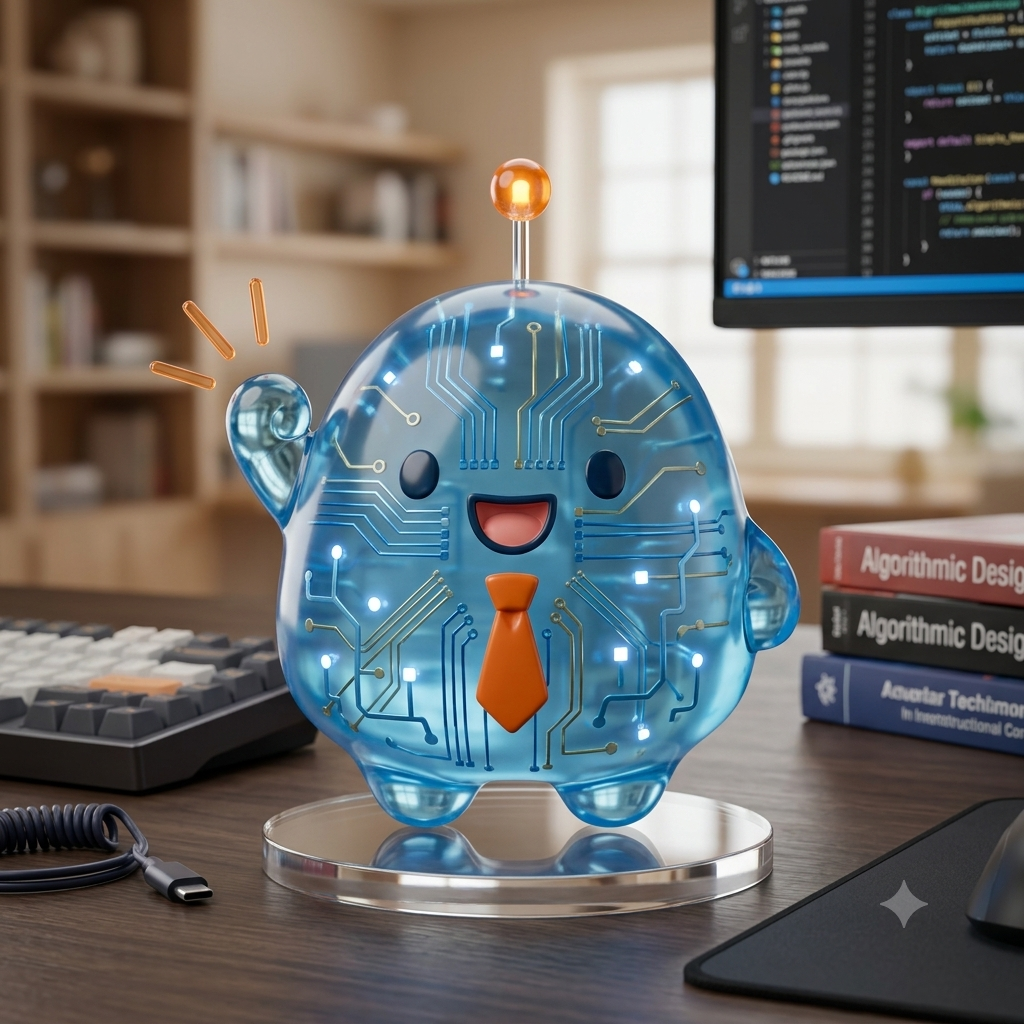
3枚の中で一番フィギュアっぽく、リアルな質感が出ました。「実際にフィギュアにしたらこうなる」というイメージが一番つかみやすいのはこれ。透明アクリル台もちゃんと再現されています。
ただ正直なところ——体全体に回路の模様がびっしり走って、ちょっと不気味な仕上がりになりました(笑)。元のマスコットは体の中にうっすら回路が光るデザインなのですが、AIがそれを”全身プリント”だと解釈してしまったようです。「回路が全身じゃなければ完璧だったのに」というのが本音です。
②フル版:元イラストに一番”忠実”。箱つきでSNS映え
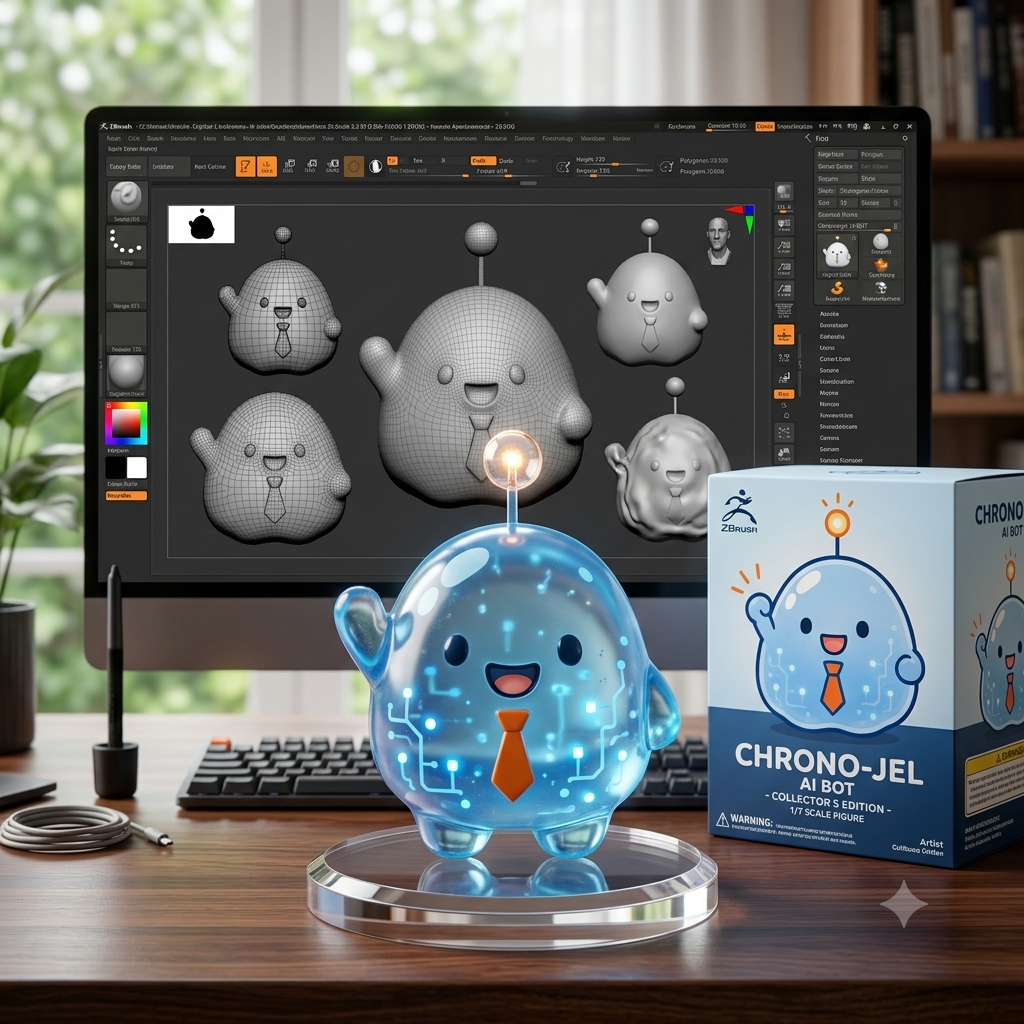
背景にZBrushの作業画面、横にパッケージ箱まで再現された、SNSでよく見る”あの完成形”です。なにより元のマスコットに一番忠実で、表情もネクタイの色合いもしっかり残っています。箱のデザインまで作ってくれるので、見栄えは抜群。
一方で、①と比べると少し”イラストっぽさ”が残り、立体的なフィギュア感はやや控えめ。SNS投稿用ならこれ、「フィギュアの試作イメージ」として見せたいなら①、という住み分けでした。
③日本語プロンプト:動くけど、やっぱり英語が安定
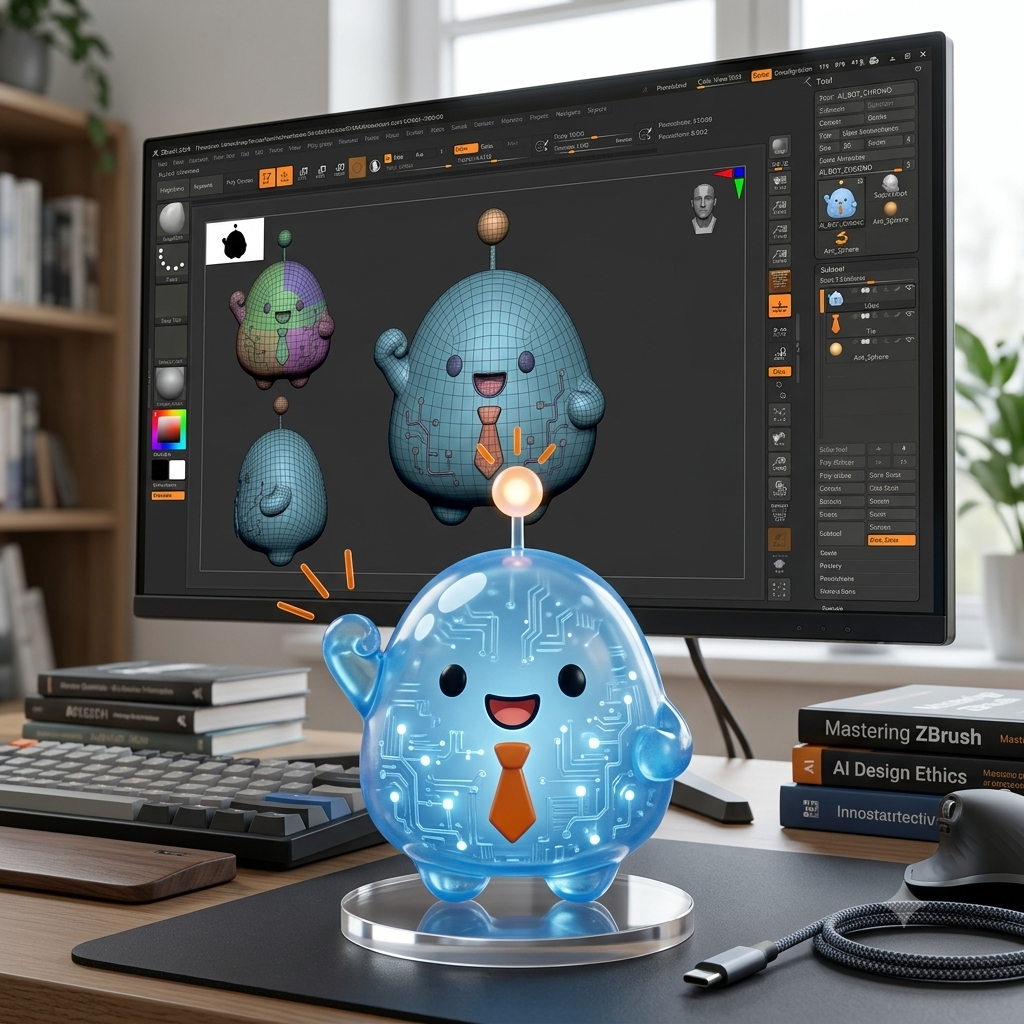
日本語プロンプトでもちゃんと生成はできました。ただ、②と同じくイラスト寄りの仕上がりで、フィギュアらしい立体感は弱め。初めて使った感想として、やはり英語で指示したほうが安定して”狙い通り”に近づくと感じました。
やってみて分かった「鉄板テク」:AIに相談しながら詰める
今回の一番の学びは、「1回で完璧な画像は来ない。来なくて当たり前」ということ。①の”回路が全身”問題も、「体の表面はツルッとした透明素材にして、回路は内部にうっすら」と指示を足して回し直せば、確実に理想へ近づけられます。
そこで効くのが、画像・動画AIすべてに使える鉄板の進め方です。
- 作りたいイメージをChatGPTなどのAIに相談する
- AIに「画像AI向けのプロンプト」を作ってもらう
- そのプロンプトで生成して結果を確認
- 気になる点をAIに伝えてプロンプトを直す→また生成
人間が頭の中で思っていることを、そのまま画像AIに伝えても伝わりにくい。だからこそ、「人間の言いたいこと」を「AIに伝わる文章」に翻訳する係として、別のAIを挟むんです。これを繰り返すほど完成度が上がっていきます。
これって、まさにこのブログのテーマ「AIを部下のように使う」そのものなんですよね。プロンプトづくりはAI部下に任せ、自分は「いいね/ここ直して」と方向を決めるだけ。フィギュア化という遊びを通して、AIの一番おいしい使い方が体感できました。
うまくいかない時の、ちょっとしたコツ3つ
実際にやってみて「ここで詰まる人多いだろうな」と感じたポイントと対処法です。
- ポーズや表情が違う→「腕を組んだポーズで」「笑顔で」など具体的に書き足す。曖昧だとAIが勝手に解釈します。
- パッケージ箱が出てこない→プロンプトに「packaging box(パッケージ箱)」の一文が入っているか確認。消えていると箱なしになります。
- 生成が途中で止まる/重い→アクセスが集中する時間帯を避けて再試行を。深夜〜早朝が比較的安定という声もあります。
そして最大のコツは、やはり「気になる点を1つずつ直して、何度か回す」こと。今回の”回路が全身”問題も、1行の追記で十分リカバリーできる範囲でした。最初からうまくいかなくても、がっかりせずに調整していくのが正解です。
無料枠・商用利用・透かしの正直メモ(2026年6月時点)
- 無料枠:標準のNano Banana 2は無料で1日約20枚、Proは1日2〜3枚程度が目安。使い切っても翌日回復。
- 透かし:無料で作った画像にはGeminiの可視マークや、目に見えない電子透かし(SynthID)が入ります。電子透かしを消すのは規約違反なので絶対にやめましょう。
- 商用利用:基本的にGoogleは生成画像の所有権を主張せず、商用利用も認めています。ただし条件は変わることがあるので、仕事で使うなら必ず公式の最新規約を確認を。厳密な商用保証が必要な用途は、有料プラン(Google Workspace/Vertex AI)が推奨されています。
- 入力画像の権利:くり返しになりますが、他人の写真・既存キャラ・ロゴはNG。自分の画像で楽しみましょう。
まとめ:遊びながら「AIの使い方」が身につく
Nano Bananaのフィギュア化は、スマホ・無料で誰でも試せるうえに、やってみると「AIに思い通り動いてもらうコツ」が自然と身につきます。1発で完璧を狙わず、AIと相談しながら少しずつ詰めていく——この感覚をつかめれば、画像生成だけでなく文章AIでも一気に成果が変わります。
「もっと思い通りの画像を出すプロンプトの書き方」はAIプロンプトのコツをまとめた記事で、「そもそもマスコットをAIでどう作ったか」はAIマスコットの作り方の記事で詳しく書いています。文章づくりまでAIに任せたい人はAIライティングツール比較もどうぞ。あなたの”AI部下”を、ぜひ遊びから育ててみてください。